Liste des tâches, filtres et vues
LadVen OS - système d'exploitation pour l'entreprise aide le responsable à garder le travail du service sous contrôle grâce à la section des tâches, et aide le collaborateur à comprendre rapidement quoi faire aujourd'hui, quels délais sont critiques et où de nouveaux changements sont apparus. Sur un seul écran, vous pouvez trouver les tâches nécessaires, les sélectionner selon des conditions, choisir le mode d'affichage le plus pratique, enregistrer des vues récurrentes, préparer une exportation et modifier plusieurs tâches à la fois.

L'idée principale est simple :
- la liste répond à la question « ce qui entre dans le travail » ;
- les filtres précisent quelles tâches il faut voir ;
- les vues présentent les tâches sous différents angles : tableau, Kanban, tableau personnel, planning ;
- les actions groupées aident à remettre rapidement de l'ordre lorsque la décision est identique pour plusieurs tâches.
La section des tâches ne doit pas être seulement un grand registre. Dans LadVen OS, elle fonctionne comme un tableau de pilotage du travail opérationnel : le responsable voit les risques, le collaborateur voit sa file personnelle, le dirigeant comprend où le processus demande de l'attention.
À quelles questions répond la section des tâches
Pour le responsable, la section des tâches aide à :
- voir les retards du service ;
- comprendre qui est surchargé et qui dispose encore de capacité ;
- trouver les tâches sans responsable ;
- vérifier les tâches prioritaires et client ;
- préparer une vue pour une réunion, un rapport ou un rendez-vous client ;
- réassigner rapidement des tâches si les plans ont changé.
Pour le collaborateur, la section des tâches aide à :
- constituer sa liste de travail personnelle pour la journée ou la semaine ;
- vérifier les tâches où il est responsable, coexécutant ou observateur ;
- voir les nouveaux commentaires et changements ;
- classer les tâches par délais et priorités ;
- revenir à une tâche avec un suivi du temps actif ;
- ne pas perdre les tâches sans délai, estimation ou clarification.
Comment lire la barre supérieure de la liste
La barre supérieure de la liste est l'espace de travail qui sert à réduire rapidement l'ensemble des tâches. Elle évite d'ouvrir les tâches une par une et permet de construire d'abord le contexte de pilotage nécessaire.
Au-dessus de la liste elle-même, l'en-tête du portail affiche un fil d'Ariane du type « Section / Sous-section » — par exemple « Tâches / Liste ». Il indique où vous vous trouvez et permet de remonter d'un niveau en un clic.
Ce bloc contient généralement :
- la recherche, pour trouver une tâche par numéro, titre, client, projet ou fragment de texte ;
- les filtres rapides, pour passer aux questions de travail fréquentes sans configuration complexe ;
- les filtres avancés, pour préciser statut, délai, participants, projet, client et autres conditions ;
- les vues enregistrées, pour revenir à un ensemble régulier de conditions ;
- le sélecteur de vue, pour voir les mêmes tâches en liste, tableau Kanban ou planning ;
- l'actualisation, pour obtenir les derniers changements avant de décider ;
- l'export, pour préparer un rapport ou une vérification externe ;
- la création de tâche, pour assigner immédiatement une nouvelle demande depuis le contexte courant.
Gardez l'ordre suivant : choisissez d'abord la question de travail, configurez ensuite les filtres et la vue, puis prenez les décisions. Si vous commencez par les actions groupées ou l'export avant de vérifier la vue, il est facile de modifier ou d'exporter trop de tâches.
Pour le responsable, la barre supérieure répond à la question « quelle partie du travail suis-je en train de contrôler ? ». Pour le collaborateur : « quelles tâches appartiennent à ma file la plus proche ? ». Pour le dirigeant : « quel processus ou flux client demande de l'attention ? ».
Vues de travail pour le pilotage
Pour que la section des tâches soit utile chaque jour, créez plusieurs vues stables. Elles doivent répondre à des questions de gestion récurrentes, et non enregistrer un ensemble aléatoire de filtres.
| Vue | Qui l'utilise | Question résolue |
|---|---|---|
| Mes tâches actives pour aujourd'hui | collaborateur | ce qu'il faut faire en priorité |
| Non lues avec ma participation | collaborateur et responsable | où de nouvelles questions ou décisions sont apparues |
| En retard par service | responsable | quelles tâches exigent déjà une intervention |
| Sans responsable | responsable | où le travail ne peut pas avancer faute de propriétaire |
| En validation | demandeur ou responsable | quels résultats doivent être vérifiés |
| Tâches client de haute priorité | responsable et propriétaire du processus | quels engagements client ne doivent pas être perdus |
| Tâches sans délai | responsable | ce qui est sorti de la planification |
| Plan de la semaine par personnes | responsable | qui est surchargé et qui a de la ressource |
N'essayez pas de remplacer le travail de management vivant par ces vues. Une vue montre où regarder. La décision se prend tout de même après ouverture de la carte de tâche et vérification du contexte.
Vues des tâches
La vue détermine comment regarder les tâches trouvées. Un même ensemble de tâches peut être ouvert en liste, en tableau Kanban ou en planning. Le choix dépend de la question à résoudre.
| Question de travail | Meilleure vue | Pourquoi cette vue |
|---|---|---|
| Quelles tâches sont dans la vue et quels champs sont renseignés ? | Liste | Les colonnes, le tri, le regroupement, l'export et les actions groupées sont visibles. |
| Où le flux d'exécution se bloque-t-il ? | Kanban par statuts | Les accumulations par statut et les goulots de validation sont visibles. |
| Comment un collaborateur organise-t-il sa file personnelle ? | Kanban personnel | Les étapes personnelles de travail sont visibles, tandis que le statut de la tâche reste la vérité de pilotage. |
| Quels délais se concentrent cette semaine ? | Planning hebdomadaire | La répartition des tâches par jour et la surcharge future sont visibles. |
| Qui est surchargé et qui peut reprendre une partie du travail ? | Planning par personnes | La charge par responsable est visible, pas seulement une liste de délais. |
Ne changez pas de vue uniquement pour le confort visuel avant d'avoir clarifié la question de travail. Décidez d'abord ce qu'il faut résoudre : trouver un risque, préparer un rapport, redistribuer la charge, vérifier la validation ou planifier le travail personnel. Choisissez ensuite la vue.
Liste
La liste convient au contrôle précis : il est pratique d'y comparer les tâches par champs, de trier, de configurer les colonnes, de sélectionner plusieurs tâches et de préparer une exportation.
Utilisez la liste lorsqu'il faut :
- trouver une tâche par numéro, titre, client ou projet ;
- vérifier les délais, statuts, priorités et responsables ;
- préparer une liste de travail pour l'équipe ;
- constituer une vue de rapport ;
- modifier le même champ sur plusieurs tâches à la fois.
Pour le travail quotidien, gardez dans la liste seulement les colonnes nécessaires : titre, responsable, statut, délai, priorité et prochaine action planifiée. Pour un rapport, vous pouvez ajouter le projet, le demandeur, le temps prévu et passé, les dates de création et de mise à jour.
La liste signale l'état des tâches par la couleur : les statuts sont colorés pour distinguer d'un coup d'oeil une tâche nouvelle, en cours, en vérification et terminée, sans avoir à lire. Les tâches en retard sont mises en évidence par une bande rouge au bord gauche de la ligne et un léger fond rouge : ainsi, les tâches qui exigent une intervention se voient immédiatement, avant même de trier par délai.
Kanban
Le Kanban affiche les tâches par statuts. Il est utile lorsqu'il faut comprendre le mouvement du travail : ce qui n'est pas commencé, ce qui est en cours, ce qui attend une vérification et ce qui est déjà fermé.
Le Kanban aide à :
- voir dans quel statut les tâches s'accumulent le plus ;
- discuter rapidement le flux de travail en réunion d'équipe ;
- ouvrir une carte de tâche et préciser le contexte ;
- remarquer les tâches qui n'avancent pas depuis longtemps.
Pour une configuration précise des colonnes, l'export d'un rapport tabulaire et les modifications groupées, il est plus pratique d'utiliser la liste.
Pour le responsable, le Kanban est utile comme carte du mouvement, et non comme lieu de décision finale. Si beaucoup de tâches s'accumulent dans la colonne « En vérification », le problème peut ne pas venir des exécutants, mais d'une validation surchargée. Si les tâches restent longtemps au début du flux, la formulation est peut-être incomplète ou aucun responsable clair n'a été désigné. Si de nombreuses tâches reviennent en arrière, il faut regarder les critères de fin, les fichiers et les commentaires.
Lisez le Kanban de gauche à droite comme un flux d'engagements, et non comme un ensemble de cartes séparées :
- à gauche, on voit ce qui n'est pas encore pris en travail ou n'a pas d'étape suivante claire ;
- au centre, on voit la charge réelle d'exécution ;
- près de la validation, on voit où le résultat est déjà préparé, mais pas encore confirmé par le demandeur ou le responsable ;
- à droite, on voit le travail terminé qui peut servir aux rapports ou à la vérification client.
Un goulot est la colonne où les tâches s'accumulent plus vite qu'elles n'avancent. Pour le responsable, la cause compte autant que le nombre de cartes. Si beaucoup de tâches sont en cours, vérifiez la charge et les délais. Si beaucoup de tâches sont en validation, vérifiez qui doit accepter le résultat et si les cartes contiennent assez de critères, fichiers et commentaires. Si beaucoup reviennent en correction, le problème peut venir de la consigne, du standard de résultat ou de la validation, pas d'une tâche isolée.
Analysez séparément l'accumulation en validation. Ne passez pas ces tâches en masse à fermé simplement parce qu'elles sont dans une même colonne. Ouvrez d'abord plusieurs cartes de cette colonne et séparez-les en groupes :
- le résultat est prêt et vérifié : fermer la tâche ou fixer la validation ;
- le résultat existe, mais il manque un fichier, un commentaire ou une partie de checklist : renvoyer en correction avec une remarque précise ;
- le résultat n'est plus nécessaire sous sa forme précédente : fermer avec explication ou créer une tâche liée pour le nouveau résultat ;
- la validation est retardée par le responsable ou le demandeur : fixer un moment de vérification et ne pas laisser la tâche sans décision.
Pour le propriétaire de l'entreprise, cette colonne ne montre pas « combien de tâches sont presque prêtes », mais combien de résultats ne sont pas encore devenus des engagements acceptés. Si la validation devient régulièrement un goulot, il faut modifier la règle de vérification : qui valide, dans quel délai, selon quels critères et ce qui compte comme résultat suffisant.
Utilisez le Kanban en réunion ainsi :
- Ouvrez une vue par service, projet ou direction client.
- Regardez dans quels statuts les tâches se sont accumulées.
- Comparez l'accumulation avec les délais proches et la charge des personnes.
- Ouvrez quelques tâches de la colonne problématique et vérifiez les causes.
- Fixez les décisions dans les cartes : commentaire, délai, responsable, tâche liée.
- Après la réunion, vérifiez que le statut reflète l'état réel du travail.
Ne déplacez pas les tâches entre les statuts uniquement pour obtenir un beau tableau. Le statut doit montrer la vérité du travail : tâche nouvelle, en cours, en vérification, renvoyée, fermée ou arrêtée pour une raison claire.
Kanban personnel
Le Kanban personnel aide le collaborateur à répartir ses tâches par étapes de travail, et aide le responsable à voir comment la personne organise sa file personnelle. Il ne remplace pas le statut de la tâche, mais aide à planifier l'exécution.
Utilisez le Kanban personnel lorsqu'il faut :
- constituer un plan personnel pour la journée ou la semaine ;
- séparer les tâches « en cours » des tâches « en attente de clarification » ;
- préparer un entretien individuel ;
- comprendre quelles tâches peuvent être déplacées vers une autre étape de travail.
Dans un tableau personnel, l'utilisateur peut travailler avec plusieurs tableaux, les renommer, créer un nouveau tableau, configurer les champs visibles de la carte et modifier l'ordre de ces champs. Les colonnes décrivent la manière personnelle de travailler : par exemple « Aujourd'hui », « En attente de clarification », « En cours », « Vérifier avant remise ». Les cartes peuvent être déplacées entre les colonnes pour que la file reste compréhensible.
Sur une carte de Kanban personnel, le plan le plus proche et le délai sont particulièrement importants. Le plan le plus proche montre ce que l'utilisateur prévoit de faire ensuite : considérez le texte de la carte comme un repère rapide. S'il est raccourci, peu clair ou ne correspond pas au délai, ouvrez la carte et clarifiez la prochaine étape, le responsable ou le changement de délai. Le délai est mis en évidence par une couleur selon l'urgence : les tâches en retard en rouge et en gras, les tâches dues aujourd'hui ou demain en orange comme un avertissement, les autres de façon neutre.
Pour le responsable d'équipe, le Kanban personnel est utile pendant un entretien individuel : il montre comment le collaborateur voit sa propre file. Mais il ne doit pas servir de décision finale sur le statut de la tâche. Si une tâche se trouve dans la colonne personnelle « Prêt », cela ne signifie pas encore que le travail est accepté : ouvrez la carte et vérifiez le statut système, le résultat, les fichiers, la checklist et les commentaires.
Un bon tableau personnel répond à trois questions :
- sur quoi le collaborateur travaille maintenant ;
- ce qui attend une décision externe ou une clarification ;
- ce qui est prêt à être envoyé en vérification.
Comment lire le Kanban personnel :
| Situation | Ce que cela signifie | Que faire |
|---|---|---|
| Beaucoup de tâches sont en travail personnel | le collaborateur a pris un front trop large | choisir les 1-2 prochains résultats et déplacer le reste dans le plan |
| Beaucoup de tâches attendent une clarification | la consigne ou le contexte est incomplet | poser les questions dans les cartes et noter qui doit répondre |
| Les tâches urgentes ne sont pas dans l'étape la plus proche | le plan personnel ne correspond pas aux délais | comparer le tableau avec le planning hebdomadaire et les délais |
| Le responsable d'équipe voit une surcharge constante | le problème peut venir de la répartition, pas de la discipline | vérifier le planning par personnes et réassigner une partie du travail |
Pour un entretien individuel, ouvrez le tableau personnel du collaborateur, puis vérifiez les tâches discutables dans leurs cartes. Un bon résultat de l'entretien n'est pas des cartes déplacées, mais une prochaine étape claire, un délai et un propriétaire du résultat pour chaque tâche à risque.
Un mauvais tableau personnel copie les statuts système un par un ou devient un stockage de tâches sans délai ni prochaine étape. S'il contient des dizaines de colonnes, revenez plutôt à une liste simple et à des vues enregistrées.
Si une tâche a plusieurs participants, le propriétaire du résultat reste le responsable principal. Les coexécutants et observateurs aident avec le contexte, mais ne doivent pas diluer le contrôle.
Planning hebdomadaire
Le planning hebdomadaire affiche les tâches par jours. Il aide à évaluer comment les délais sont répartis dans le temps et à remarquer à l'avance les surcharges.

Le flux aide à lire le planning comme un outil de management précoce : où les délais se concentrent, qui est surchargé et ce qui peut être déplacé avant le retard.
Dans le planning hebdomadaire, vérifiez :
- les tâches de la semaine en cours ;
- les tâches en retard qu'il faut réintégrer au plan ;
- les jours avec une forte concentration d'échéances ;
- les tâches sans responsable ;
- les tâches sans temps ou estimation préalable ;
- les tâches à déplacer avant le début du travail.
Cette vue est pratique pour planifier la semaine et les synchronisations quotidiennes. S'il faut modifier de nombreux champs ou préparer un rapport, revenez à la liste.
Planning par personnes
Le planning par personnes montre le travail relativement aux exécutants. C'est l'outil principal pour évaluer la charge du service et préparer une redistribution.
Utilisez-le lorsqu'il faut :
- comprendre qui est surchargé dans les prochains jours ;
- voir les tâches sans responsable ;
- comparer le plan entre collaborateurs ;
- préparer les arguments pour une réassignation ;
- vérifier si les tâches urgentes ne sont pas concentrées chez une seule personne.
Le planning par personnes répond à la question « qui fait le travail et quand ». S'il faut comprendre quelles tâches d'un client demandent de l'attention, il vaut mieux utiliser le filtre par client et le regroupement par projets ou clients.
Pour le responsable, le planning est surtout utile comme outil d'intervention précoce. Si un collaborateur a plusieurs tâches urgentes le même jour et qu'une capacité existe à côté, n'attendez pas le retard réel : ouvrez la carte, vérifiez le contexte, réassignez une partie du travail ou modifiez le délai avec le propriétaire du résultat.
N'utilisez pas le planning seulement comme un joli calendrier. Il doit répondre à des questions de management : y a-t-il assez de personnes pour le volume promis, des tâches sont-elles bloquées sans responsable, trop de travail urgent est-il apparu chez un seul exécutant.
Recherche
La recherche sert à réduire rapidement la liste par texte : numéro, titre, fragment de description, client ou projet.
Ordre de travail :
- Saisissez une requête courte.
- Attendez la mise à jour du résultat.
- S'il y a trop de tâches, ajoutez un filtre par statut, responsable, projet, client ou délai.
- S'il n'y a aucune tâche, vérifiez les filtres actifs, la vue enregistrée et la vue choisie.
La recherche ne remplace pas les filtres. La recherche répond à la question « où ce texte apparaît », tandis que les filtres répondent à « quelles tâches correspondent aux conditions ».
Filtres rapides
Les filtres rapides couvrent les questions de travail les plus fréquentes. Ils aident à passer à la bonne vue sans réglage complexe.
| Filtre | Quand l'utiliser |
|---|---|
| Actives | Pour la file actuelle sans tâches fermées. |
| Mes tâches | Pour voir les tâches auxquelles vous participez. |
| Avec ma participation | Lorsqu'il faut trouver les tâches où vous n'êtes pas forcément responsable, mais participez à la discussion ou à l'exécution. |
| Assignées | Pour se concentrer sur les tâches avec exécutants. |
| Par service | Pour contrôler les tâches de l'équipe ou de l'unité. |
| Non lues | Pour traiter les nouveaux commentaires et changements. |
| En retard | Pour un contrôle urgent des délais. |
| Sans responsable | Pour trouver les tâches qui ne peuvent pas avancer normalement sans propriétaire du résultat. |
| Prioritaires | Pour les tâches à traiter avant le flux habituel. |
| Pour la semaine | Pour planifier les prochains jours et préparer la synchronisation. |
| Nécessitent une estimation préalable | Pour les tâches où il faut d'abord convenir du volume de travail. |
| Toutes | Pour la liste complète en tenant compte des autres conditions choisies. |
Exemples de combinaisons utiles :
- « En retard + service » montre ce que l'équipe doit traiter d'urgence.
- « Client + actives + haute priorité » aide à isoler les tâches client qui exigent de l'attention maintenant.
- « Sans responsable + projet » montre où le travail est bloqué faute de propriétaire.
Matrice de décision pour les filtres
Un filtre n'est pas utile en soi, mais comme entrée vers une décision. Si, après ouverture d'une vue, l'action suivante n'est pas claire, il faut simplifier ou renommer cette vue.
| Ce qu'il faut comprendre | Par où commencer | À vérifier dans les cartes | Décision à prendre |
|---|---|---|---|
| Pourquoi un service prend du retard | En retard + service | délai, dernier commentaire, responsable, blocages, fichiers | déplacer le délai, lever le blocage, renvoyer en correction ou redistribuer |
| Où le travail n'a pas de propriétaire | Sans responsable + projet/client | demandeur, résultat attendu, liens, checklist | assigner un propriétaire ou renvoyer la consigne pour clarification |
| Ce qui exige la revue du responsable | En validation + service/projet | critères d'acceptation, pièces jointes, commentaires de l'exécutant | fermer, renvoyer en correction ou demander le résultat manquant |
| Quels engagements client sont à risque | Client + actives + haute priorité | délai, responsable, lien CRM, dernier statut | renforcer le contrôle, modifier le plan ou créer une tâche liée |
| Où un collaborateur est surchargé | Responsable + semaine/planning | concentration des délais, priorités, temps prévu | réassigner une partie du travail ou convenir d'un nouveau délai |
Avant une action groupée sur cette vue, posez la question de contrôle : « Toutes les tâches sélectionnées exigent-elles la même décision de management ? » Si non, divisez d'abord la liste en groupes plus étroits.
Filtres avancés
Les filtres avancés sont nécessaires lorsque les conditions rapides ne suffisent pas. Vous pouvez y préciser plus finement le statut, la priorité, le responsable, le demandeur, le projet, le client, le délai, la date de création ou la date de mise à jour.
Utilisez les filtres avancés pour des vues comme :
- tâches actives d'un client sans responsable ;
- tâches en retard de haute priorité ;
- tâches créées ou mises à jour pendant la période choisie ;
- tâches d'un demandeur précis sur le projet choisi ;
- tâches sans délai à intégrer dans la planification.
Un filtre complexe doit pouvoir être expliqué. Avant de l'enregistrer, demandez-vous : « À quelle question de travail cet ensemble de conditions répond-il ? » Si la réponse ne se formule pas, le filtre sera difficile à maintenir et à expliquer aux collègues.
Vues enregistrées
Une vue enregistrée mémorise un ensemble récurrent de conditions : recherche, filtres, vue, regroupement, tri et colonnes visibles. Il vaut la peine d'en créer une si vous revenez régulièrement à la même question de travail.
Les vues enregistrées conviennent aux scénarios :
- « Mes tâches actives pour la semaine » ;
- « En retard par service » ;
- « Tâches client sans responsable » ;
- « Tâches à vérifier » ;
- « Rapport par projet » ;
- « Non lues avec ma participation ».
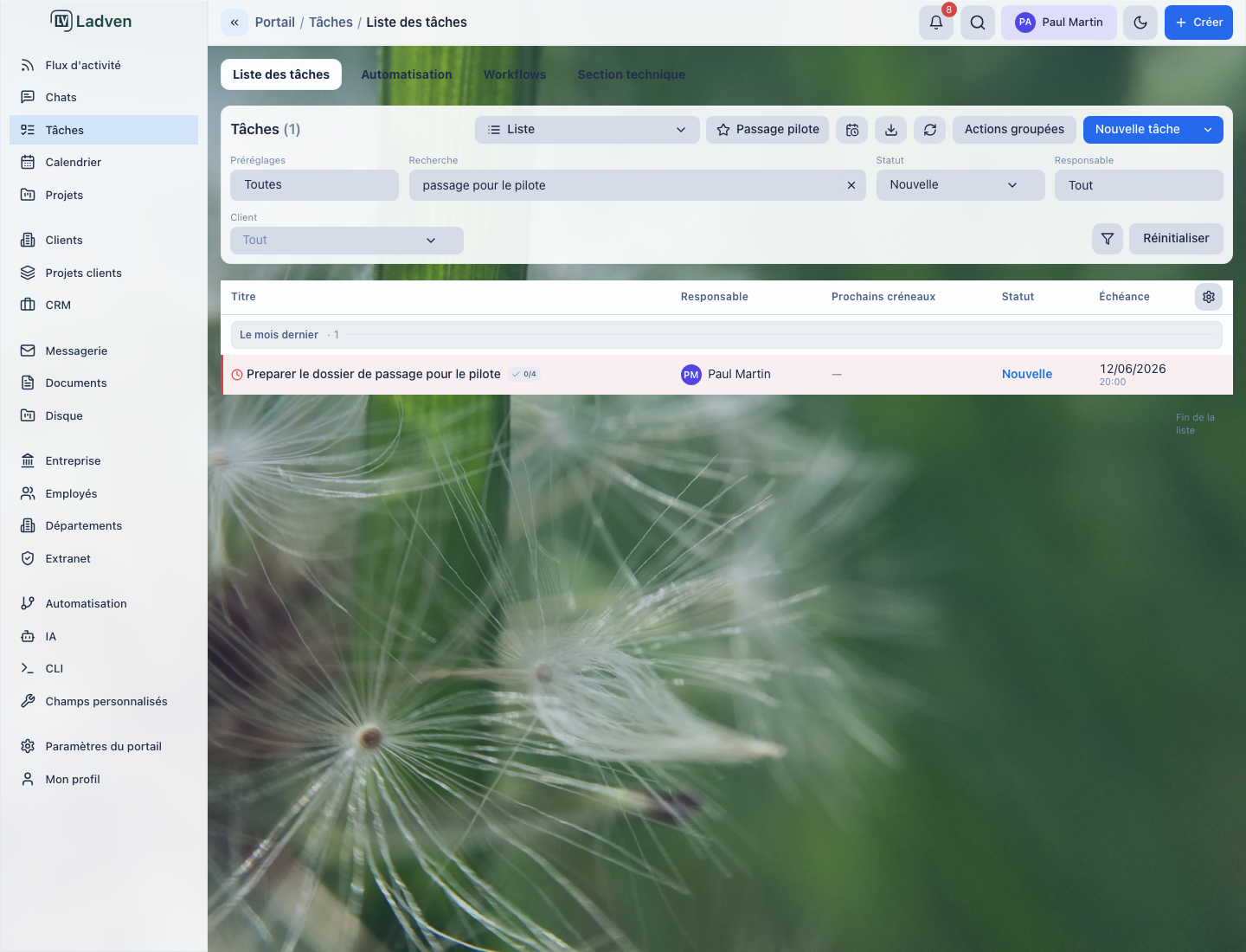
Les vues enregistrées aident le responsable à revenir régulièrement aux passages pilotes, aux validations et aux tâches sans responsable clair du résultat.
Comment créer une vue utile :
- Configurez la recherche, les filtres, le regroupement, le tri et la vue.
- Vérifiez que le résultat répond à une question récurrente.
- Enregistrez la vue.
- Donnez-lui un nom clair sans abréviations internes.
- Avant suppression, assurez-vous que la vue n'est pas nécessaire au contrôle régulier ou aux rapports.
Pour un responsable, il est pratique de garder des vues séparées pour le contrôle du service, les retards, les tâches client et les rapports. Pour un collaborateur, les vues utiles concernent le travail personnel, les tâches non lues et la planification de la semaine.
Pour les vues de management communes, établissez des règles claires :
- nommez la vue selon la question qu'elle résout : « Retards du service », « En validation », « Sans responsable » ;
- ne créez pas plusieurs vues presque identiques pour une même équipe ;
- désignez un propriétaire de la vue si elle est utilisée en réunion ou dans un rapport ;
- lorsqu'un processus change, mettez à jour la vue existante au lieu de multiplier une nouvelle version sans raison ;
- les vues personnelles d'un collaborateur ne doivent pas remplacer les vues communes du service.
Si l'équipe discute pour savoir « quelle liste est la bonne », c'est le signe que les vues ne sont pas convenues. Dans LadVen OS, il vaut mieux avoir moins de vues stables, comprises de la même manière par tous, que des dizaines de filtres personnels avec des règles différentes.
Configurer une vue depuis zéro
Une nouvelle vue doit partir de la question de travail, pas de l'interface. Exemple : « Quelles tâches client de haute priorité peuvent faire manquer le délai cette semaine ? »
Ordre de configuration :
- Formulez la question de travail en une phrase.
- Utilisez la recherche seulement si vous avez besoin d'un texte, client, numéro ou projet précis.
- Activez le filtre rapide le plus proche de l'objectif : actives, en retard, pour la semaine ou sans responsable.
- Ajoutez les conditions avancées : service, responsable, client, projet, statut, délai ou priorité.
- Choisissez la vue : liste pour un contrôle précis, Kanban pour le flux, planning pour la charge.
- Configurez regroupement, tri et colonnes.
- Mettez les données à jour et vérifiez les premières tâches dans leurs cartes.
- Enregistrez la vue seulement si elle sera nécessaire régulièrement.
Une bonne vue passe un test simple : un autre responsable peut l'ouvrir et comprendre pourquoi exactement ces tâches y figurent. Si des explications orales sont nécessaires, la vue n'est pas encore prête.
Minuteurs actifs
Les minuteurs actifs montrent les tâches sur lesquelles le suivi du temps est en cours. Ils aident à revenir rapidement au travail et à remarquer un minuteur laissé par erreur.
Utilisez les minuteurs actifs lorsqu'il faut :
- continuer une tâche sur laquelle le travail est déjà suivi ;
- vérifier si le suivi du temps n'a pas été lancé par erreur ;
- voir les tâches où les coûts réels augmentent déjà ;
- préparer le plan et le réel des tâches avant un rapport.
Si le minuteur est lancé sur la mauvaise tâche, ouvrez d'abord la tâche et vérifiez le contexte, puis corrigez le suivi du temps.
Dans l'en-tête, le bouton de pause du minuteur actif est représenté par une icône : le suivi du temps peut ainsi être suspendu rapidement, sans avoir à chercher un bouton textuel.
Création rapide de tâches
La création rapide aide à créer une nouvelle tâche depuis le contexte de travail sans transitions inutiles. C'est pratique lorsque, pendant l'analyse de la liste, il devient clair qu'une tâche supplémentaire, une instruction ou une tâche issue d'un modèle est nécessaire.
Avant de créer, vérifiez dans quelle vue vous travaillez. Si la liste est ouverte par client, projet ou service, la nouvelle tâche peut nécessiter une vérification des liens, participants et délais.
Utilisez un modèle lorsque la tâche répète un processus stable : validation, vérification, préparation d'un document, lancement d'un client, rapport régulier. N'utilisez pas un modèle seulement pour aller plus vite si sa checklist, ses participants ou ses délais ne conviennent pas à la situation actuelle.
Regroupements
Le regroupement change la structure des tâches trouvées, mais ne remplace pas un filtre. Le filtre choisit les tâches, le regroupement les répartit en blocs significatifs.
Regroupements disponibles :
- sans regroupement ;
- par clients ;
- par groupes de travail ou projets.
Le regroupement par clients aide à analyser le flux client, préparer un rapport par donneur d'ordre et voir les tâches sans contexte client.
Le regroupement par groupes de travail ou projets est utile au contrôle projet : quelles tâches appartiennent à chaque direction, où il y a des retards, quels groupes de travail demandent de l'attention.
Si un groupe n'est plus nécessaire au travail quotidien, il peut être masqué ou réduit pour ne pas gêner la consultation des tâches importantes.
Dans les réglages de groupes, vous pouvez marquer des groupes prioritaires, changer leur ordre, masquer les groupes non pertinents et décider où afficher les groupes restants : avant ou après les groupes prioritaires. C'est utile lorsqu'un responsable d'équipe vérifie régulièrement les mêmes projets, clients ou groupes de travail et ne veut pas les rechercher dans toute la liste à chaque fois.
Les groupes sont séparés par une ligne légère portant le nom et un compteur au format « Nom · N » — elle marque la limite du groupe sans alourdir la liste de bandes épaisses.
Comment lire le regroupement :
| Regroupement | Ce qu'il montre | Risque à chercher |
|---|---|---|
| Sans regroupement | La file générale des tâches selon les filtres choisis | Retards, absence de responsable, tâches sans délai |
| Par clients | Charge et engagements par clients | Tâches client sans propriétaire, promesses en retard, tâches sans contexte CRM |
| Par groupes de travail ou projets | État des flux projet | Directions avec validation accumulée, tâches sans délai ou charge irrégulière |
Comment configurer le regroupement pour un contrôle régulier :
- Choisissez d'abord un filtre : service, client, projet, statut ou délai.
- Choisissez ensuite le regroupement qui répond à la question de travail.
- Remontez les groupes prioritaires s'ils sont vérifiés à chaque réunion de planification.
- Masquez les groupes qui ne concernent pas l'analyse en cours.
- Quand le processus change, mettez à jour la vue enregistrée au lieu de créer une copie similaire.
Si une tâche arrive dans le groupe « sans client » ou « sans projet », ce n'est pas toujours une erreur. Mais pour les engagements client et le travail projet, l'absence de lien gêne les rapports et les recherches futures. Ouvrez la tâche et vérifiez si le contexte doit être rempli.
Colonnes
Les colonnes déterminent quelles données sont visibles dans la liste. Il faut les choisir selon la tâche : pour le travail quotidien, un ensemble court est nécessaire ; pour un rapport, un ensemble plus complet.
Colonnes principales :
- numéro ;
- titre ;
- priorité ;
- responsable ;
- prochaine action planifiée ;
- demandeur ;
- projet ;
- statut ;
- délai ;
- temps prévu ;
- temps passé ;
- date de création ;
- date de mise à jour.
Pour le travail quotidien, gardez seulement les champs à partir desquels vous prenez des décisions. Si les colonnes sont trop nombreuses, la liste devient un rapport lourd, et non un outil de travail. Il vaut mieux créer deux vues enregistrées : une pour le contrôle quotidien, une autre pour l'export ou l'analyse.
Dans les réglages de colonnes, vous pouvez afficher et masquer des champs, changer leur ordre par glisser-déposer, tout afficher ou retirer rapidement les champs inutiles. Le titre de la tâche reste une colonne obligatoire : la liste ne doit pas devenir un ensemble d'indicateurs sans objet de travail clair.
Jeux de colonnes recommandés :
| Scénario | Colonnes |
|---|---|
| Travail personnel du collaborateur | Titre, statut, délai, priorité, prochaine action planifiée |
| Contrôle du service | Titre, responsable, statut, délai, priorité, date de mise à jour |
| Contrôle client | Titre, client, projet, responsable, statut, délai, priorité |
| Plan/réel et charge | Titre, responsable, délai, temps prévu, temps passé, statut |
| Rapport ou export | Numéro, titre, statut, délai, responsable, demandeur, projet, client, temps prévu, temps passé, dates de création et de mise à jour |
Si l'utilisateur active manuellement les mêmes colonnes à chaque fois, enregistrez une vue. L'équipe regardera ainsi le même ensemble de données au lieu de discuter pourquoi la liste semble différente selon les personnes.
Les colonnes doivent aider à prendre une décision. Si le responsable d'équipe contrôle les délais, le responsable de la tâche, le statut et la prochaine action planifiée doivent être proches. Si un rapport est préparé, il faut projet, client, demandeur, temps prévu et temps passé. Si le collaborateur traite sa file personnelle, les champs de rapport inutiles doivent être masqués pour garder le focus.
Réglages de liste prédéfinis par question de travail
| Question de travail | Regroupement | Tri | Colonnes | À enregistrer |
|---|---|---|---|---|
| Réunion de planification du service | par groupes de travail ou projets | délai, puis priorité | titre, responsable, statut, délai, priorité, date de mise à jour | vue partagée du service |
| Contrôle client | par clients ou projets client | délai | titre, client, projet, responsable, statut, délai, priorité | vue client |
| Rapport ou export | par groupes de travail, projets ou sans regroupement | statut ou délai | numéro, titre, statut, délai, responsable, demandeur, projet, client, plan/réel, dates | vue de rapport |
| File personnelle | sans regroupement | délai | titre, statut, délai, priorité, prochaine action planifiée | vue personnelle |
Ce réglage fonctionne mieux qu'une liste universelle pour tout le monde. L'équipe voit la même vue en réunion, le responsable obtient un rapport reproductible et le collaborateur n'est pas surchargé par des colonnes utiles seulement au contrôle.
Tri
Le tri aide à trouver rapidement l'important à l'intérieur des tâches déjà sélectionnées.
Options fréquentes :
- par délai - pour voir les tâches les plus proches et en retard ;
- par date de mise à jour - pour trouver les tâches récemment modifiées ;
- par priorité - pour remonter les tâches critiques ;
- par responsable - pour vérifier la répartition ;
- par statut - pour évaluer le flux d'exécution ;
- par projet ou client - si la liste est préparée pour un rapport.
Ne vous appuyez pas uniquement sur le tri s'il faut exclure les tâches inutiles. Définissez d'abord un filtre, puis triez le résultat.
Si la liste est triée par date de création, de mise à jour ou d'échéance, LadVen OS peut afficher des séparateurs temporels : aujourd'hui, hier, cette semaine, période précédente, en retard, demain, plus tard ou tâches sans date. Cela aide le responsable à lire une longue liste plate comme une file maîtrisable, et non comme un tableau continu.
Ces séparateurs ne remplacent pas le regroupement par clients ou projets. Ils apparaissent dans la liste normale et aident à voir rapidement où les nouvelles tâches s'accumulent, où il y a beaucoup de changements récents, quelles échéances sont déjà dépassées et quelles tâches n'ont aucune date. Pour un rapport client ou projet, commencez par le filtre ou le regroupement, puis utilisez le tri par date comme couche de lecture supplémentaire.
Export
L'export sert à transmettre des tâches hors de LadVen OS, préparer un rapport ou effectuer une vérification. Vous pouvez exporter toutes les tâches trouvées ou seulement la partie visible de la liste.
Avant l'export, vérifiez :
- la bonne vue enregistrée ou le bon ensemble de filtres est choisi ;
- la recherche n'a pas laissé une restriction accidentelle ;
- le regroupement correspond au rapport ;
- les colonnes visibles reflètent les champs nécessaires ;
- le tri aide à lire l'export ;
- les tâches fermées ou inutiles ne sont pas entrées dans la liste.
Si un champ est critique pour le rapport, vérifiez l'export immédiatement après sa génération. Pendant l'export, attendez la fin de l'opération avant de lancer une nouvelle exportation.
Dans les coupes de tâches intégrées au contexte d'un projet, d'un client ou d'un projet client, choisissez la période et le type de date avant l'export : création, échéance ou mise à jour. Le rapport répond alors à une question concrète : ce qui est apparu pendant la période, ce qui doit être fait dans la période ou ce qui a réellement changé avant une réunion. L'export Excel depuis ce contexte doit conserver la coupe choisie, pas devenir une liste générale de toutes les tâches.
Mise à jour des données
La mise à jour est nécessaire lorsque de nouvelles données ont pu apparaître sur les tâches : commentaires, changement de statut, modification du délai, nouveau responsable, téléversement de fichiers ou lancement d'un minuteur.
Mettez la liste à jour :
- après un long travail sur l'écran ouvert ;
- avant une réunion de rapport ;
- après une modification groupée ;
- si un collègue a signalé avoir modifié une tâche ;
- avant l'export d'une liste critique.
Si les données ont changé après la mise à jour, basez-vous sur le résultat frais.
Actions sur une tâche
Dans la ligne de liste ou la carte mobile, des actions rapides sont disponibles pour une tâche précise. Elles sont pratiques lorsque la décision dépend du contenu d'une seule tâche : ouvrir, vérifier le contexte, passer à l'objet lié, changer le statut ou exécuter une action disponible.
S'il faut modifier de la même manière beaucoup de tâches, utilisez les actions groupées. Si chaque tâche exige une décision séparée, traitez-les une par une.
Actions groupées
Les actions groupées servent aux changements uniformes sur plusieurs tâches. Elles gagnent du temps lorsque la décision est déjà prise et identique pour toutes les tâches sélectionnées.

Une action groupée est sûre lorsque la liste est d'abord réduite aux tâches de même sens et que le résultat est vérifié après la modification.
Elles permettent de :
- sélectionner des tâches individuelles ;
- sélectionner toutes les tâches visibles ;
- vérifier le nombre de tâches sélectionnées ;
- ouvrir la barre d'actions disponible pour la sélection ;
- changer le responsable ;
- changer le statut ;
- changer la priorité ;
- changer le projet ;
- changer le client ;
- changer le délai.
Utilisez les actions groupées seulement lorsque les tâches ont le même sens de travail. Si le contexte est différent, réduisez d'abord la liste avec des filtres ou traitez les tâches une par une.
Le travail groupé commence par la sélection de lignes ou de cartes. Après la sélection, vérifiez le nombre de tâches et la barre d'actions avant d'appliquer la modification. La sélection manuelle, toutes les tâches visibles et tout l'ensemble trouvé sont des décisions différentes : assurez-vous de comprendre quel ensemble sera modifié.
Avant de confirmer une action groupée, vérifiez quatre points : combien de tâches sont sélectionnées, quelle action sera appliquée, à quel segment filtré appartient la sélection et si le résultat pourra être annulé ou corrigé sans perte d'historique. Dans LadVen OS, une action groupée est une opération de pilotage, pas seulement une façon plus rapide d'appuyer plusieurs fois sur le même bouton.
Exemples d'utilisation sûre :
- affecter un même responsable aux tâches sans propriétaire dans un même projet ;
- déplacer le délai d'un groupe de tâches pour lesquelles un nouveau plan a été convenu ;
- changer la priorité des tâches que le responsable a désignées comme urgentes ;
- fermer des tâches identiques après vérification du résultat.
Après une modification groupée, vérifiez le résultat. Certaines tâches peuvent ne pas changer à cause des droits, de l'état de la tâche ou de conditions obligatoires. Ces tâches doivent être ouvertes séparément pour comprendre la cause.
La vérification après une action groupée doit être une étape distincte, pas un simple coup d'oeil à une notification :
- Actualisez la liste ou attendez la mise à jour du segment courant.
- Vérifiez le nombre de tâches dans le statut choisi, chez le responsable choisi ou dans le délai attendu.
- Ouvrez plusieurs cartes modifiées et assurez-vous que la nouvelle valeur y est visible.
- Filtrez séparément les tâches qui auraient dû changer mais sont restées dans l'ancien état.
- Notez la décision pour les exceptions : correction manuelle, action séparée, retour au demandeur ou escalade au propriétaire du processus.
Si l'action a changé la responsabilité, le manager doit vérifier que le nouveau responsable voit réellement ces tâches dans sa file. Si l'action a changé le délai, vérifiez le planning ou le segment hebdomadaire enregistré. Si l'action a changé le statut, ouvrez Kanban et assurez-vous que le flux a changé comme prévu.
Sur mobile, assurez-vous d'abord de voir les tâches sélectionnées et de comprendre quelle action vous appliquez. Ne lancez pas une modification groupée si la sélection n'est pas évidente.
Liste mobile
Sur mobile, la liste se lit généralement comme un ensemble de cartes. C'est pratique pour consulter rapidement la file personnelle, le délai, le statut et le responsable, mais moins adapté aux comparaisons complexes et à la préparation de rapports.
Sur téléphone, il est pratique de :
- ouvrir les tâches actives personnelles ;
- vérifier les changements non lus ;
- ouvrir rapidement une carte de tâche ;
- clarifier un commentaire, un fichier, une checklist ou un délai ;
- consulter les prochaines tâches de la journée.
Sur desktop, il vaut mieux :
- configurer des filtres avancés complexes ;
- appliquer des actions groupées sur un grand ensemble ;
- régler les colonnes et les vues de rapport ;
- exporter ;
- comparer la charge de plusieurs collaborateurs ;
- préparer la réunion de planification du service.
Si un responsable travaille avec la liste sur téléphone, il est plus sûr de l'utiliser pour la revue et les décisions ponctuelles. Les modifications groupées, la redistribution du service et l'export de rapports sont mieux faits sur grand écran, où filtres, colonnes et contexte de sélection sont visibles.
Checklist avant une action groupée
Avant d'appliquer une action groupée, vérifiez :
- la liste est réduite par filtres à un projet, client, service ou contexte de travail clair ;
- les tâches sélectionnées ont le même sens de modification : un nouveau responsable, un nouveau délai, un statut ou une priorité ;
- il n'y a pas d'exceptions évidentes : tâches fermées, discutables, critiques pour un client, bloquées ou en attente de validation ;
- vous comprenez ce qui changera dans chaque tâche, pas seulement dans la première ligne de la liste ;
- après l'opération, vous aurez le temps de vérifier le résultat et d'analyser les tâches non appliquées.
Si un point est incertain, ne lancez pas l'action sur toute la liste. Ouvrez d'abord quelques tâches, clarifiez le contexte ou divisez la sélection.
Résultat partiel d'une action groupée
Un résultat partiel signifie que le système n'a pas modifié toutes les tâches sélectionnées. C'est une situation de protection normale : les tâches peuvent avoir des droits, statuts, conditions obligatoires ou vérifications de protection différents.
Ne répétez pas l'action sur tout l'ensemble d'origine tant que les tâches non appliquées n'ont pas été analysées par cause. Répéter l'action sur tout l'ensemble peut modifier de nouveau des tâches déjà traitées et masquer la vraie cause des exceptions.
Lisez le résultat en trois couches :
- combien de tâches ont été sélectionnées ;
- combien ont changé avec succès ;
- quelles tâches n'ont pas changé et pourquoi.
La partie réussie n'a pas besoin de la même action répétée sur tout l'ensemble. Vérifiez-la par la liste, le filtre ou la carte de tâche. La partie non appliquée exige une analyse séparée : ce n'est plus un ensemble commun, mais une liste d'exceptions avec des causes différentes.
Comment agir :
- Ne répétez pas immédiatement l'action groupée sur tout l'ensemble.
- Regardez quelles tâches ont changé et lesquelles sont restées inchangées.
- Ouvrez les tâches non appliquées et vérifiez la cause : droits, statut, champ obligatoire, vérification de protection, conflit de changements.
- Corrigez la cause seulement là où c'est réellement nécessaire.
- Répétez l'action pour les tâches restantes avec un ensemble plus petit, ou traitez-les manuellement.
Exemple : un responsable a choisi dix tâches sans responsable et a assigné un propriétaire. Sept tâches ont changé, trois non : une est déjà fermée, une se trouve dans un projet sans droits de modification, une a déclenché une vérification de protection. La bonne décision consiste à analyser ces trois tâches séparément, et non à répéter l'assignation pour les dix.
Comment un responsable d'équipe doit lire un résultat partiel
Un résultat partiel n'est pas seulement une erreur technique. Pour un responsable d'équipe, c'est le signal que le groupe sélectionné contient plusieurs situations de management.
| Ce que l'on voit après l'action | Ce que cela peut signifier | Comment agir |
|---|---|---|
| Une partie des tâches n'a pas changé à cause des droits | l'utilisateur ne possède pas le processus ou l'objet | transmettre l'action au propriétaire du processus ou ajuster les droits avec l'administrateur responsable |
| Une tâche est fermée ou en validation | le statut ne convient plus à une modification groupée | ouvrir la tâche et prendre une décision séparée : laisser, renvoyer ou créer une tâche liée |
| Un champ obligatoire manque | la consigne ou le contexte est incomplet | compléter les données manuellement et vérifier pourquoi la tâche est entrée dans le flux sans elles |
| Une vérification de protection s'est déclenchée | LadVen OS empêche une modification incorrecte | ne pas contourner la vérification ; comprendre la cause dans la carte de tâche |
| Un autre participant a modifié la tâche pendant l'opération | la liste est obsolète | actualiser les données et réévaluer seulement les tâches restantes |
Ne considérez pas les tâches non appliquées comme une « queue » à terminer rapidement avec la même action. C'est souvent là que se trouve le risque : consigne incomplète, conflit de responsabilité, résultat déjà fermé ou limite d'accès.
Ordre pratique de vérification pour le responsable d'équipe :
- Confirmez d'abord la partie réussie : les tâches modifiées ne doivent plus rester dans la vue problématique initiale.
- Regroupez ensuite les tâches non appliquées dans une vue séparée, si l'interface permet de les isoler rapidement.
- Choisissez une action pour chaque cause : droits - transmettre au propriétaire ; statut - décider du résultat ; champ obligatoire - compléter le contexte ; vérification de protection - corriger la violation du processus.
- Après l'analyse manuelle, ouvrez de nouveau la vue initiale. Elle ne doit plus contenir de tâches pour lesquelles la décision est déjà prise.
- Si les mêmes causes se répètent, corrigez le processus de création des tâches, pas seulement la liste actuelle.
Pour en savoir plus, consultez l'article Erreurs, limites et actions indisponibles.
États vides, de chargement et d'erreur
La section des tâches doit aider à comprendre pourquoi les tâches ne s'affichent pas et quoi faire ensuite.
Chargement
Pendant le chargement, ne concluez pas qu'il n'y a aucune tâche. Attendez la fin de la mise à jour ou vérifiez l'indicateur d'état.
Liste vide
Une liste vide peut signifier différentes situations :
- il n'y a réellement aucune tâche ;
- les filtres choisis n'ont trouvé aucun résultat ;
- la requête de recherche est trop étroite ;
- une vue enregistrée masque les tâches nécessaires ;
- un groupe est réduit ou masqué ;
- la mauvaise vue est choisie.
Diagnostic correct :
- Réinitialisez la recherche.
- Vérifiez les filtres rapides.
- Vérifiez les conditions avancées.
- Ouvrez la liste complète si vous avez besoin de tout l'ensemble des tâches.
- Vérifiez le regroupement et la vue choisie.
- Mettez les données à jour.
Erreur
Une erreur de liste signifie que les données n'ont pas pu être chargées ou mises à jour. Une erreur d'action signifie qu'une opération précise n'a pas été appliquée.
Que faire :
- répétez la mise à jour ;
- vérifiez si les droits d'accès ont changé ;
- réduisez le filtre si la requête est trop large ;
- après une erreur d'action groupée, ouvrez quelques tâches et vérifiez leur état réel ;
- avant un nouvel export, assurez-vous que l'export précédent s'est terminé ou a clairement échoué.
Si l'erreur est liée à l'accès, l'utilisateur peut voir une liste sans une partie des données ou ne pas pouvoir ouvrir une tâche précise.
Travail quotidien
Pour le travail quotidien, il est utile de garder plusieurs vues simples, et non un filtre complexe pour tous les cas.
Ordre du matin recommandé :
- Ouvrez la vue « Mes tâches actives » ou « Avec ma participation ».
- Vérifiez les tâches non lues.
- Regardez les tâches en retard.
- Passez à la semaine pour voir les prochains délais.
- Vérifiez les tâches avec estimation préalable.
- Ouvrez le Kanban ou le planning s'il faut évaluer le flux de travail.
- Mettez les données à jour avant de prendre des décisions.
Pour le responsable d'équipe :
- utilisez le filtre par service ;
- vérifiez les tâches sans responsable ;
- regardez séparément les tâches en retard et prioritaires ;
- utilisez le planning par personnes pour évaluer la charge ;
- enregistrez des vues séparées pour le contrôle et les rapports ;
- appliquez les actions groupées seulement après vérification du contexte.
Pour l'exécutant :
- commencez par la liste de travail personnelle ;
- gardez un minimum de colonnes ;
- triez par délai ;
- utilisez le planning hebdomadaire pour planifier ;
- vérifiez les tâches non lues avant de commencer le travail ;
- fixez les tâches sans délai ou clarification pour qu'elles ne sortent pas du plan.
Contrôle régulier par le responsable
Pour le responsable, il ne suffit pas d'ouvrir la liste des tâches : il faut la parcourir toujours dans le même ordre. Le contrôle devient alors prévisible et ne se transforme pas en collecte manuelle des statuts.
Cette section décrit la mécanique des vues pour le contrôle. La routine de management — quand et comment parcourir cette route, quoi regarder chaque jour et quoi regarder une fois par mois — est décrite séparément dans la section Rythme hebdomadaire du responsable.
Ordre recommandé pour l'analyse hebdomadaire :
- Ouvrir une vue par service ou direction.
- Vérifier les tâches en retard et les raisons du retard.
- Trouver les tâches sans responsable, délai ou prochaine étape claire.
- Ouvrir les tâches en validation et décider : fermer, renvoyer en correction ou préciser les critères.
- Regarder le planning par personnes et évaluer la surcharge.
- Vérifier séparément les tâches client et prioritaires.
- Fixer les changements dans les cartes de tâches, et non dans une correspondance personnelle.
- Enregistrer ou mettre à jour la vue si la question régulière a changé.
Cette analyse doit être menée comme un court parcours de management, pas comme la lecture de toutes les lignes.
| Étape de contrôle | Où regarder | Quelle décision prendre |
|---|---|---|
| Y a-t-il du retard | filtre rapide « En retard », tri par délai | remettre la tâche dans le plan : nouveau délai, raison, propriétaire de la prochaine étape |
| Y a-t-il des tâches sans propriétaire | filtre « Sans responsable », regroupement par projet ou client | désigner le propriétaire du résultat ou fermer une tâche inutile |
| Où la validation bloque | Kanban par statuts, colonne « En validation » | accepter, renvoyer en correction ou préciser les critères du résultat |
| Qui est surchargé | planning par personnes | déplacer le délai, redistribuer le travail ou retirer une tâche inutile |
| Ce qui compte pour le client | filtre par client/projet, priorité, délai le plus proche | ouvrir la carte et fixer une prochaine étape claire même en lecture externe |
| Ce qui se répète chaque semaine | vues enregistrées, mêmes tâches, actions manuelles | transformer le processus en modèle, tâche récurrente ou règle d'automatisation |
Pendant cette analyse, il ne faut pas modifier les tâches en groupe seulement parce qu'elles sont dans une même liste. Assurez-vous d'abord qu'elles ont le même contexte et la même décision de management.
Pour le dirigeant, tous les détails opérationnels ne sont pas utiles ; quelques signaux le sont :
- combien de tâches sont en retard dans les directions clés ;
- y a-t-il des tâches sans responsable ;
- quels engagements client sont en risque ;
- où le travail s'accumule en validation ;
- quels processus demandent régulièrement une intervention manuelle ;
- quelles tâches se répètent et doivent devenir un modèle ou une automatisation.
Si la même vue montre chaque semaine le même problème, c'est une raison de changer le processus, et non de simplement analyser encore la liste.
Après l'analyse, la liste doit laisser un résultat vérifiable :
- chaque tâche à risque a un propriétaire pour la prochaine action ;
- le retard est corrigé ou expliqué dans la carte de tâche ;
- les tâches en validation ne restent pas sans décision du demandeur ;
- la surcharge des personnes est reflétée dans les délais ou la répartition des tâches ;
- les actions manuelles répétées entrent dans le plan d'amélioration des modèles et de l'automatisation ;
- la vue enregistrée reste compréhensible pour la prochaine réunion de planification.
Checklist de réunion de service par liste de tâches
Utilisez la liste des tâches comme base de réunion, mais ne transformez pas la réunion en lecture de lignes. L'objectif est de prendre des décisions et de les fixer dans les cartes de tâches.
Avant ou pendant la réunion, vérifiez :
- les tâches en retard et les raisons du retard ;
- les tâches sans responsable, délai ou prochaine étape claire ;
- les tâches en validation et qui doit décider du résultat ;
- les tâches client et prioritaires à ne pas perdre ;
- le planning par personnes et les risques de surcharge ;
- les tâches qui peuvent être réassignées, déplacées, divisées ou fermées ;
- si chaque décision est enregistrée dans la carte : commentaire, délai, responsable, tâche liée ou décision de validation ;
- si la vue enregistrée répond encore à la question régulière de management.
Un bon résultat de réunion n'est pas une liste propre en apparence, mais moins de tâches ambiguës : chaque tâche à risque a un propriétaire, une prochaine étape, un délai ou une décision séparée.
Préparation d'un rapport
Une liste de rapport doit être reproductible : un autre utilisateur doit comprendre quelles conditions sont appliquées et pourquoi l'export ressemble exactement à cela.
Ordre de préparation :
- Définissez la question du rapport : client, projet, service, exécutant, délai, statut ou retard.
- Configurez les filtres pour cette question.
- Choisissez le regroupement : par client, par projet ou sans regroupement.
- Activez les colonnes de rapport : numéro, titre, statut, délai, responsable, demandeur, projet, temps prévu et passé, dates de création et de mise à jour.
- Triez la liste pour qu'elle soit facile à lire.
- Enregistrez la vue si le rapport est nécessaire régulièrement.
- Mettez les données à jour.
- Exportez toutes les tâches trouvées ou la partie visible de la liste.
- Vérifiez l'export : composition des tâches, colonnes, tri et absence de requête de recherche accidentelle.
N'utilisez pas les actions groupées pendant la préparation d'un rapport si le but est seulement de voir les données. Les actions groupées changent les tâches, pas la structure du rapport.
Scénarios rapides
Trouver les tâches en retard de l'équipe
- Ouvrez la liste des tâches.
- Activez le filtre « En retard ».
- Ajoutez le filtre par service.
- Triez par délai.
- Vérifiez les responsables dans la colonne ou ouvrez le planning par personnes.
Préparer un rapport client
- Choisissez le client.
- Gardez les tâches actives ou les statuts nécessaires.
- Regroupez par projets si le client a plusieurs directions.
- Activez les colonnes de statut, délai, responsable, temps prévu et passé.
- Mettez les données à jour.
- Exportez les tâches trouvées.
Traiter les tâches sans propriétaire
- Activez le filtre « Sans responsable ».
- Ajoutez un projet, client ou service si la liste est trop large.
- Ouvrez les tâches où le contexte est nécessaire.
- Assignez le responsable en groupe seulement pour les tâches ayant le même propriétaire du résultat.
Vérifier la semaine d'un exécutant
- Ouvrez le planning hebdomadaire ou le planning par personnes.
- Choisissez le responsable ou le service nécessaire.
- Vérifiez la concentration des délais par jours.
- Trouvez les tâches en retard et prioritaires.
- Déplacez ou réassignez les tâches seulement après vérification du contexte.
Se préparer à une réunion de service
- Ouvrez la vue enregistrée du service.
- Vérifiez les tâches en retard et prioritaires.
- Regardez les tâches sans responsable.
- Ouvrez le planning par personnes et évaluez la charge.
- Fixez les tâches à réassigner, déplacer ou discuter séparément.
Traiter sa file personnelle
- Ouvrez la vue personnelle.
- Triez les tâches par délai.
- Vérifiez les changements non lus.
- Déplacez les tâches sans délai dans le plan de la semaine.
- Mettez de côté les tâches qui attendent une clarification et gardez en cours seulement une file claire.
Erreurs fréquentes
Travailler depuis la liste complète. La liste complète devient rapidement du bruit. Pour le travail quotidien, il faut des vues liées à une question précise.
Enregistrer des filtres trop complexes. Si une vue ne peut pas être expliquée en une phrase, les collègues ne comprendront pas pourquoi elle contient ces tâches.
Considérer le retard comme le seul signal de risque. Une tâche sans responsable, délai, prochaine étape ou validation demande aussi de l'attention.
Modifier des tâches en groupe sans vérifier le contexte. Un même statut dans la liste ne signifie pas une même situation de management.
Faire un rapport depuis un état d'écran aléatoire. Avant l'export, il faut vérifier recherche, filtres, regroupement, tri et colonnes.
Utiliser le Kanban comme remplacement de la carte de tâche. Le Kanban montre le mouvement, mais les décisions, fichiers, commentaires et validations restent dans la carte.
Ne pas mettre à jour les données avant une réunion. Une vieille liste crée une image fausse de la charge et des délais.
Bonnes pratiques
- Gardez des vues séparées pour le travail personnel, le service, les retards, la validation et les tâches client.
- Commencez l'analyse par les risques : retard, absence de responsable, absence de délai, changements non lus.
- Ouvrez la carte de tâche avant une décision importante.
- Utilisez le planning par personnes pour redistribuer la charge, pas pour chercher des coupables.
- Avant une modification groupée, réduisez la liste par filtres aux tâches ayant le même sens.
- Pour un rapport, enregistrez une vue reproductible afin de pouvoir la répéter plus tard.
- Si une vue montre régulièrement le même problème, transformez-le en modèle, règlement ou automatisation.
Quelles vues de la liste des tâches comprendre
La liste des tâches n'est pas seulement un écran général, mais un ensemble de vues de travail. Elles aident à réduire les tâches, voir les risques, préparer des rapports et décider sans ouvrir chaque carte.
| Vue | Ce qu'elle aide à comprendre |
|---|---|
| Liste générale avec filtres rapides | écran de départ et méthode de base pour réduire les tâches |
| Filtres avancés | conditions précises de recherche des tâches |
| Vues enregistrées | ensembles de travail réguliers du responsable et du collaborateur |
| Kanban par statuts | flux d'exécution des tâches, accumulation dans les colonnes et goulet avant l'acceptation |
| Kanban personnel | file personnelle, tâches en cours et tâches en attente de clarification |
| Planning hebdomadaire | planification des délais par jours |
| Planning par personnes | contrôle de la charge de l'équipe |
| Résultat partiel d'action groupée | ce qui a changé, ce qui n'a pas changé et comment vérifier les exceptions |
| Actions groupées | modification sûre de plusieurs tâches |
| Export | préparation d'une liste de rapport |
| Liste vide après filtre | diagnostic des filtres et de la recherche |
Avant de montrer une liste en réunion de planification, dans un rapport, en formation ou lors d'une revue client, vérifiez la sécurité des données : aucun client réel, document privé, collaborateur non concerné ni lien interne ne doit être visible.