Créer une tâche
LadVen OS - système d'exploitation pour l'entreprise aide à créer des tâches lorsqu'il faut un résultat concret, un responsable et un suivi transparent de l'exécution. Une bonne tâche évite les clarifications inutiles : l'exécutant comprend quoi faire, pourquoi c'est nécessaire, où trouver les éléments et comment le résultat sera vérifié.

Une bonne création transforme un accord en tâche vérifiable : résultat, responsable, échéance, contexte, matériaux et critères de vérification.
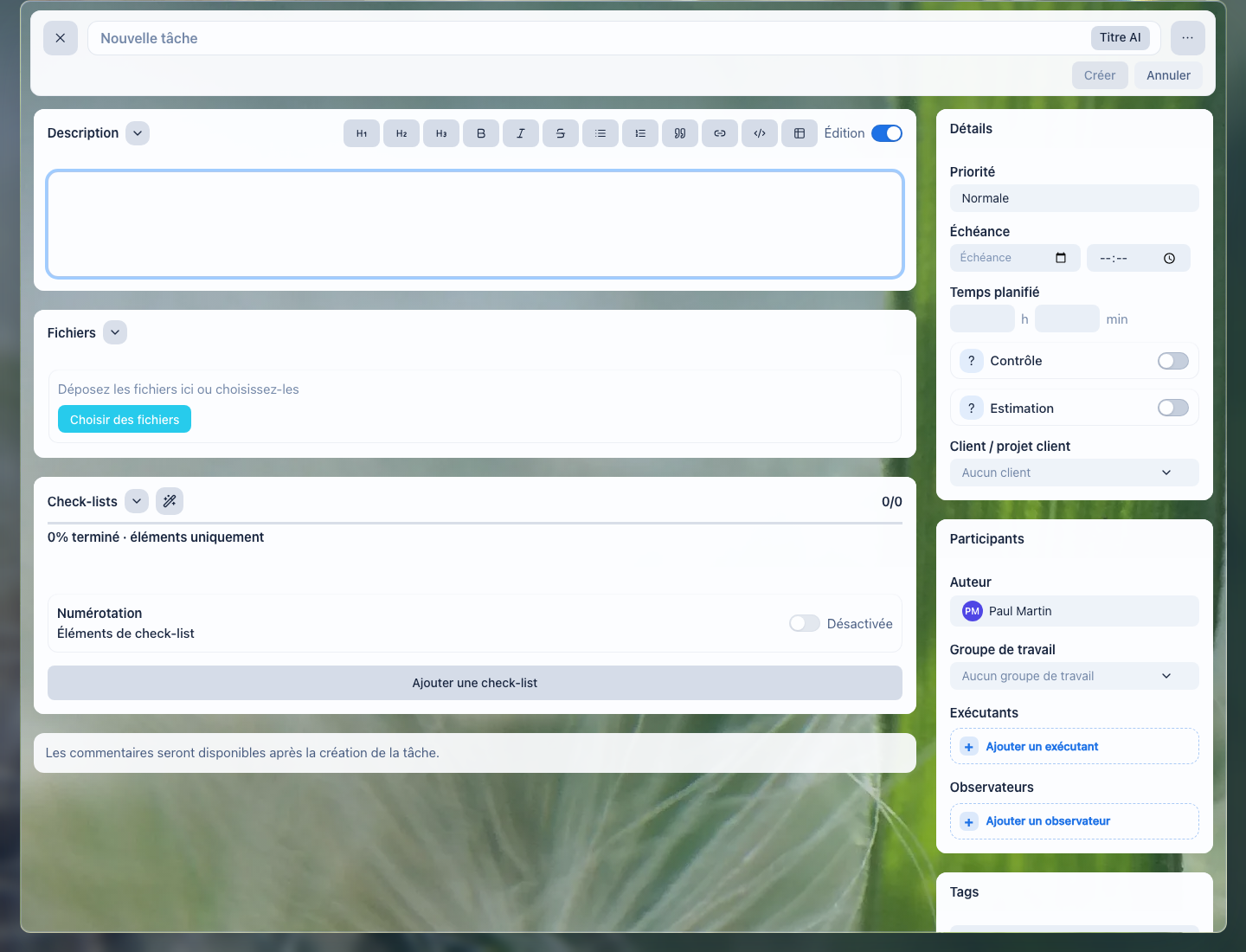
Le formulaire de création de tâche rassemble la description, les fichiers, la checklist, les échéances et les participants dans un seul contexte de travail.
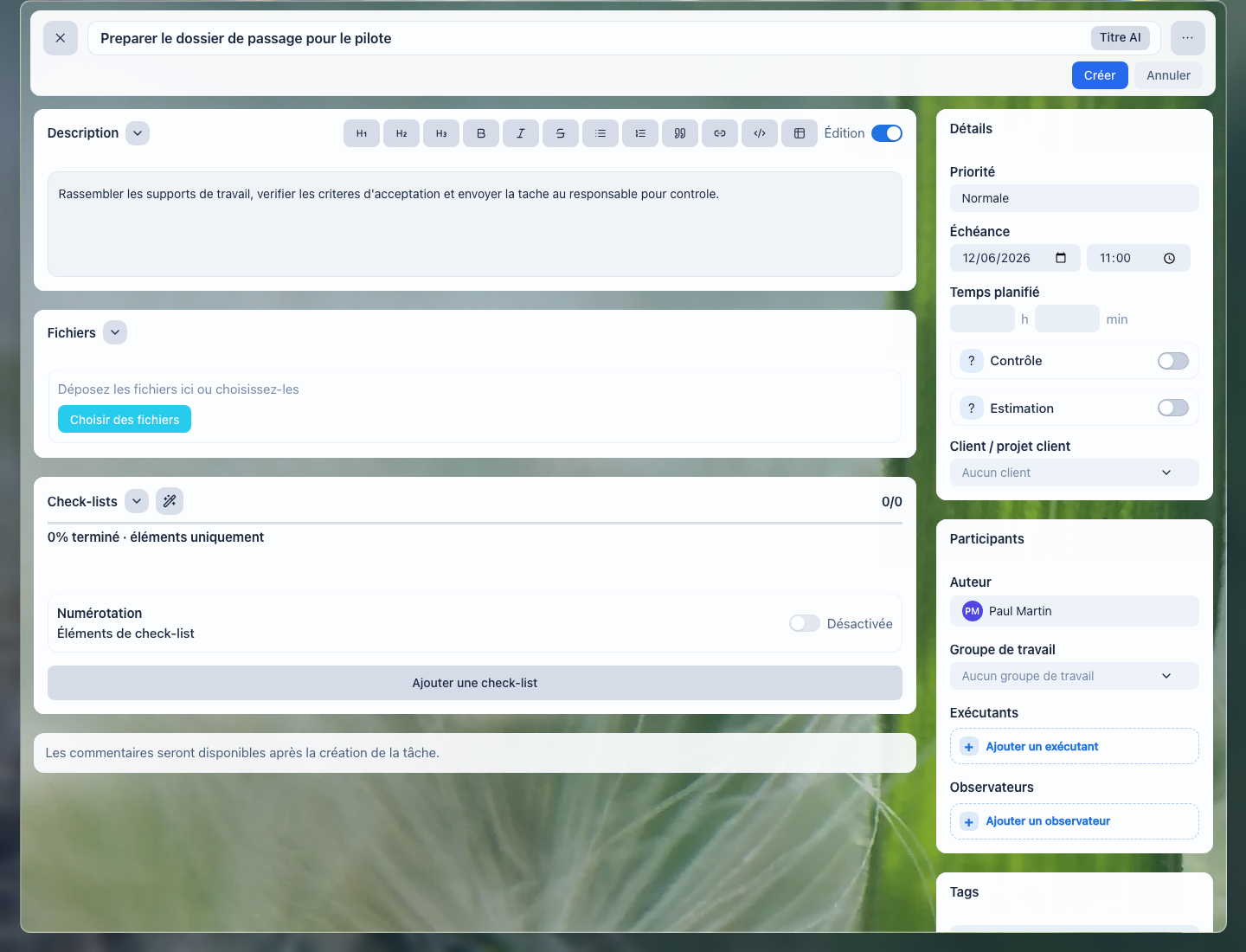
Les détails fixent d'emblée l'échéance, la priorité, le temps planifié et la nécessité de vérifier le résultat.
Quand créer une tâche
Une tâche convient lorsque le travail doit être assigné, discuté et mené jusqu'au résultat. Pour une question courte sans résultat attendu, utilisez plutôt un commentaire ou un chat ; pour un processus répétable, utilisez une tâche avec checklist ou modèle.
Choix rapide :
| Situation | Quoi utiliser | Pourquoi |
|---|---|---|
| Un nouveau résultat vérifiable a besoin d'un responsable et d'une échéance | Une tâche séparée | Le résultat reçoit un responsable, une validation, un historique et une visibilité pour la direction. |
| Il faut clarifier un travail déjà posé | Un commentaire dans la tâche existante | Le contexte reste à côté de la décision et la liste des tâches ne se remplit pas de doublons. |
| Une petite étape apparaît dans le même résultat | Un point de checklist | L'étape reste visible pour le responsable sans transformer un travail en série de petites tâches. |
| Un résultat autonome apparaît mais dépend du travail actuel | Une tâche liée ou enfant | Le nouveau travail reçoit son responsable et son échéance, sans perdre le lien avec la tâche d'origine. |
| Le même travail se répète selon une règle | Un modèle ou un processus répétable | L'équipe ne reconstruit pas le même processus à la main à chaque fois. |
Créez une tâche séparée lorsqu'il y a :
- un résultat attendu que l'on peut vérifier ;
- un responsable principal ;
- une échéance ou une raison claire expliquant pourquoi elle n'est pas encore définie ;
- un contexte : client, projet, document, fichier ou lien ;
- des participants qui doivent voir l'avancement.
Avant la création
Formulez le résultat, pas l'action. Le titre doit répondre à la question : "qu'est-ce qui doit être prêt ?"
Bon :
- "Préparer la proposition commerciale pour le client" ;
- "Valider la date de lancement du pilote" ;
- "Vérifier le contrat et marquer les corrections".
Mauvais :
- "Client" ;
- "Regarder" ;
- "Important".
Brouillons de création
Si vous avez commencé à créer une tâche puis fermé le formulaire ou êtes revenu à la liste, LadVen OS enregistre un brouillon dans le navigateur. Lorsque vous rouvrez la création d'une tâche dans le même contexte, le portail ne réinjecte pas le brouillon en silence : il vous demande si vous voulez poursuivre le brouillon enregistré ou commencer une nouvelle tâche. Vous décidez ainsi vous-même de revenir à la formulation précédente ou de ne pas transporter d'anciennes données dans une nouvelle tâche. Poursuivre le brouillon évite de ressaisir le titre, la description, les détails et la checklist.
Un brouillon ne remplace pas la vérification finale avant la création. Le navigateur ne peut pas restaurer les fichiers locaux d'une session précédente : si la barre des brouillons ou le bloc des fichiers affiche un avertissement, sélectionnez ces fichiers à nouveau et vérifiez qu'ils sont bien nécessaires au démarrage ou à l'acceptation de la tâche.
Avant d'enregistrer un brouillon restauré, revérifiez le responsable, l'échéance, le contexte client ou projet, la checklist et les fichiers. Si l'accord a changé pendant la pause, mettez la tâche à jour avant sa création plutôt que de la corriger immédiatement après son lancement.
Comment remplir la tâche
Minimum obligatoire
Avant l'enregistrement, quatre éléments doivent être clairs dans la tâche : ce qui doit être obtenu, qui répond du résultat, quand le résultat est nécessaire et selon quels signes il sera accepté.
Vérifiez le minimum obligatoire :
| À remplir | Pourquoi c'est nécessaire | Ce qui est insuffisant |
|---|---|---|
| Titre | Pour reconnaître rapidement la tâche dans la liste et les notifications. | Un thème général sans résultat : "Client", "Contrat", "Important". |
| Description du résultat | Pour que l'exécutant comprenne le contexte, le résultat attendu et les critères d'acceptation. | Un seul lien, un texte transféré sans explication ou la phrase "il faut regarder". |
| Responsable | Pour que le résultat ait un propriétaire unique. | Plusieurs propriétaires de fait ou des participants sans rôle. |
| Échéance ou raison de son absence | Pour que l'équipe puisse planifier le travail et ne perde pas les tâches urgentes. | Une échéance "aujourd'hui" sans raison ou une échéance vide sans explication. |
Les fichiers, la checklist, le projet, le client, le groupe de travail, les tags, le temps prévu et les observateurs ne sont pas nécessaires dans chaque tâche. Ajoutez-les lorsqu'ils aident à exécuter ou vérifier le travail.
Construire la tâche par blocs
Le formulaire de création dans LadVen OS réunit l'accord de gestion au même endroit. Remplissez les blocs selon leur utilité de travail, pas par habitude de compléter tous les champs.
| Bloc | Ce qu'il faut décider avant de créer | Quand il est obligatoire |
|---|---|---|
| Description | Quel résultat doit être prêt et comment il sera accepté. | Toujours, si la tâche dépasse une action évidente. |
| Détails | Échéance, priorité, temps prévu, estimation préalable et vérification du résultat. | Quand la date influence le plan, que le volume doit être estimé ou que le résultat doit être validé. |
| Participants | Qui possède le résultat, qui aide et qui doit voir l'avancement. | Un responsable est toujours nécessaire ; les autres rôles sont ajoutés selon le besoin. |
| Contexte | Projet, client, document, groupe de travail ou tag qui aidera à retrouver la tâche. | Quand la tâche est liée à un engagement client, projet, contrat ou processus répétable. |
| Fichiers | Quels matériaux sont nécessaires au départ et quels fichiers prouveront le résultat. | Quand le travail ne peut pas commencer, être vérifié ou être reconstruit sans fichier. |
| Checklist | Quelles étapes peuvent être cochées et quelles preuves sont nécessaires par étape. | Quand la tâche contient plusieurs actions vérifiables ou plusieurs participants. |
Si un bloc n'aide pas à exécuter, retrouver ou accepter la tâche, ne le remplissez pas formellement. Trop de structure crée autant de bruit que le manque de contexte.
Tâche minimale, de travail et de processus
Toutes les tâches n'ont pas besoin de la même profondeur. Avant d'enregistrer, distinguez trois niveaux.

Le schéma aide à choisir la profondeur suffisante : instruction courte, tâche de travail ou tâche de processus avec étapes vérifiables.
| Niveau | Quand il convient | Quoi ajouter |
|---|---|---|
| Tâche minimale | Instruction rapide avec résultat clair. | Titre, responsable, échéance et critère d'acceptation court. |
| Tâche de travail | Tâche normale de département, client ou projet. | Description du résultat, contexte, fichiers, participants par rôle et commentaire d'acceptation. |
| Tâche de processus | Travail répétable ou transversal. | Checklist par étapes, modèle, récurrence, fichiers de contrôle, observateurs et règles de vérification. |
Le manager doit voir le niveau de la tâche. Si un travail de processus est créé comme instruction minimale, l'équipe devra presque toujours clarifier les étapes en commentaires et déplacer les échéances.
Titre
Le titre doit être court et concret. N'y mettez pas tout le contexte : gardez le résultat dans le titre et placez les détails dans la description.
Format utile :
Verbe + résultat + objet
Exemples :
- "Préparer la présentation pour la réunion" ;
- "Mettre à jour les conditions du contrat" ;
- "Vérifier la liste des participants au webinaire".
Description du résultat
La description répond à trois questions : pourquoi le travail est nécessaire, ce qu'il faut faire exactement et comment savoir que la tâche est prête. Pour le responsable, c'est un moyen de transmettre les attentes sans appel séparé ; pour l'exécutant, c'est la source des critères selon lesquels le travail sera accepté ou renvoyé en correction.
Structure pratique :
Contexte :
Pourquoi la tâche est apparue et à quoi elle se rapporte.

Ce qu'il faut faire :
1. Première étape.
2. Deuxième étape.
3. Ce qu'il faut remettre comme résultat.

Critères d'acceptation :
- le résultat peut être ouvert ou vérifié ;
- les corrections importantes sont prises en compte ;
- les participants ont reçu la version finale.
Si la tâche contient un lien, ajoutez une explication à côté. Un lien seul, sans contexte, oblige l'exécutant à rechercher de nouveau ce qu'il faut faire.
Un bon résultat est décrit de façon à pouvoir être vérifié sans devinettes :
- ce qui doit être créé, corrigé, validé ou envoyé ;
- où se trouve le matériau source ;
- qui accepte le résultat ;
- quel fichier, lien, commentaire ou changement confirmera que c'est prêt ;
- ce qui n'entre pas dans la tâche, s'il existe un risque d'élargir le travail au-delà de l'accord.
Une mauvaise description du résultat laisse l'interprétation à l'exécutant : "faire correctement", "comprendre", "regarder le client", "tout préparer pour la réunion". Remplacez ces formulations par un résultat visible : document, liste, décision, e-mail envoyé, variante validée ou vérification effectuée.
Responsable
Une tâche doit avoir un responsable principal. Si plusieurs personnes participent au travail, désignez un propriétaire du résultat et ajoutez les autres comme coexécutants ou observateurs.
Le responsable répond du résultat final, pas de chaque étape séparée. Si différentes personnes ont des résultats indépendants, il vaut mieux créer plusieurs tâches liées.
Échéance
L'échéance doit aider la planification, pas créer une fausse urgence. Indiquez la date à laquelle le résultat est réellement nécessaire.
Utilisez l'échéance "aujourd'hui" uniquement si le travail bloque vraiment la journée en cours. Si la date est encore inconnue, indiquez-le dans la description et convenez de la personne qui précisera l'échéance.
Si la tâche dépend d'un événement externe, indiquez-le dans la description : par exemple, "échéance à préciser après la réponse du client" ou "nécessaire avant la réunion du 24 mai". Les participants comprennent alors pourquoi cette date a été choisie et quand la revoir.
Priorité et temps prévu
La priorité montre comment comparer la tâche avec d'autres travaux. Une priorité élevée ne sert pas aux tâches importantes par leur sens, mais aux tâches qui doivent être traitées avant le flux habituel.
Le temps prévu aide à s'accorder à l'avance sur le volume de travail. Indiquez-le si la tâche influence la charge de l'équipe, demande une estimation ou s'il sera important de comparer ensuite le plan et le réel.
N'utilisez pas une priorité élevée et une échéance courte comme substitut à une description normale. Si la tâche est urgente, expliquez la raison dans la description.
Estimation préalable et vérification
Si le travail demande une estimation préalable, fixez-la avant le lancement de l'exécution. Ainsi, l'exécutant précisera d'abord le volume au lieu de commencer avec de mauvaises attentes.
Lorsqu'une estimation préalable est nécessaire pour faire passer la tâche en travail, LadVen OS affiche au-dessus du contenu de la tâche une bannière de rappel jaune avec un bouton Indiquer l'estimation. C'est un verrou visuel : il empêche de passer la tâche au statut suivant tant que le volume n'est pas estimé. Le bouton Indiquer l'estimation fait défiler le formulaire jusqu'au champ « Temps prévu » dans le bloc « Détails » et le met en évidence pour que vous voyiez immédiatement où saisir la valeur.
Utilisez la vérification du résultat pour les tâches où il ne suffit pas d'effectuer une action, mais où il faut accepter un résultat : document, proposition, contrat, liste, réponse client ou matériau préparé.
Participants
Ajoutez les participants selon leur rôle :
- le demandeur formule le résultat et accepte le travail ;
- le responsable mène la tâche jusqu'au résultat ;
- les coexécutants exécutent des parties du travail ;
- les observateurs suivent le contexte, mais ne répondent pas de l'exécution.
N'ajoutez pas d'observateurs "au cas où". Les notifications inutiles réduisent l'attention portée aux tâches importantes.
Dans la recherche de participant, seuls les collaborateurs internes actifs auxquels on peut confier des tâches sont visibles. Les comptes externes (invités, extranet) et désactivés n'apparaîtront dans la liste ni comme responsable, ni comme coexécutant, ni comme observateur. Si la personne recherchée n'y figure pas, vérifiez qu'il s'agit bien d'un collaborateur actif ayant le droit de travailler avec les tâches.
Si un manager n'a besoin que du résultat final, il n'est pas obligatoire de l'ajouter comme observateur dès le début. Vous pouvez le laisser hors de la tâche et le mentionner dans un commentaire quand le résultat sera prêt. Un observateur est nécessaire lorsqu'une personne doit voir l'avancement, les risques et les décisions au fil de l'exécution.
D'ordinaire, le demandeur est la personne qui crée la tâche. Mais un chef de service peut, à la création, désigner comme demandeur l'un de ses subordonnés — par exemple pour poser une tâche au nom du collaborateur qui pilote un domaine. Le champ « Demandeur » propose alors non seulement vous-même, mais aussi les collaborateurs de vos services, et la tâche est rattachée au groupe de travail (projet) du demandeur choisi, et non au vôtre.
Cela ne fonctionne que « vers le bas de la structure » : vous pouvez vous désigner vous-même ou un collaborateur de votre service comme demandeur, mais pas un collègue de même niveau ni un supérieur. L'administrateur et l'utilisateur disposant du droit de gestion des tâches désignent le demandeur sans cette restriction. Si les droits pour poser une tâche au nom du collaborateur choisi ou sur son projet sont insuffisants, LadVen OS affiche une raison de refus compréhensible au lieu d'annuler le choix en silence. Changer ainsi le demandeur est possible à la création de la tâche ; pour une tâche déjà existante, modifier le demandeur exige toujours les droits de gestion.
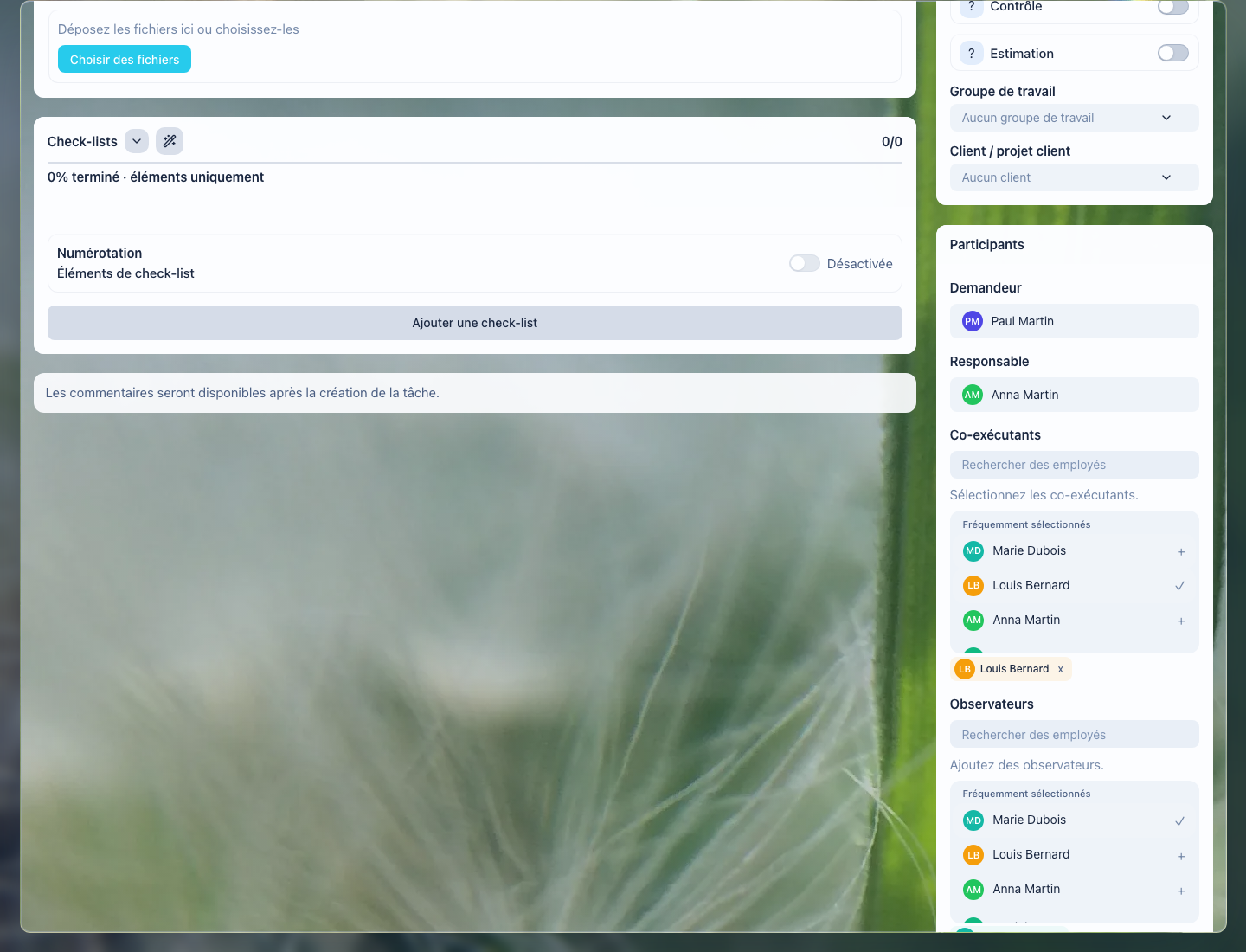
Demandeur, responsable, coexécutants et observateurs sont séparés par rôle afin que la responsabilité du résultat reste claire.
Fichiers, CRM et documents
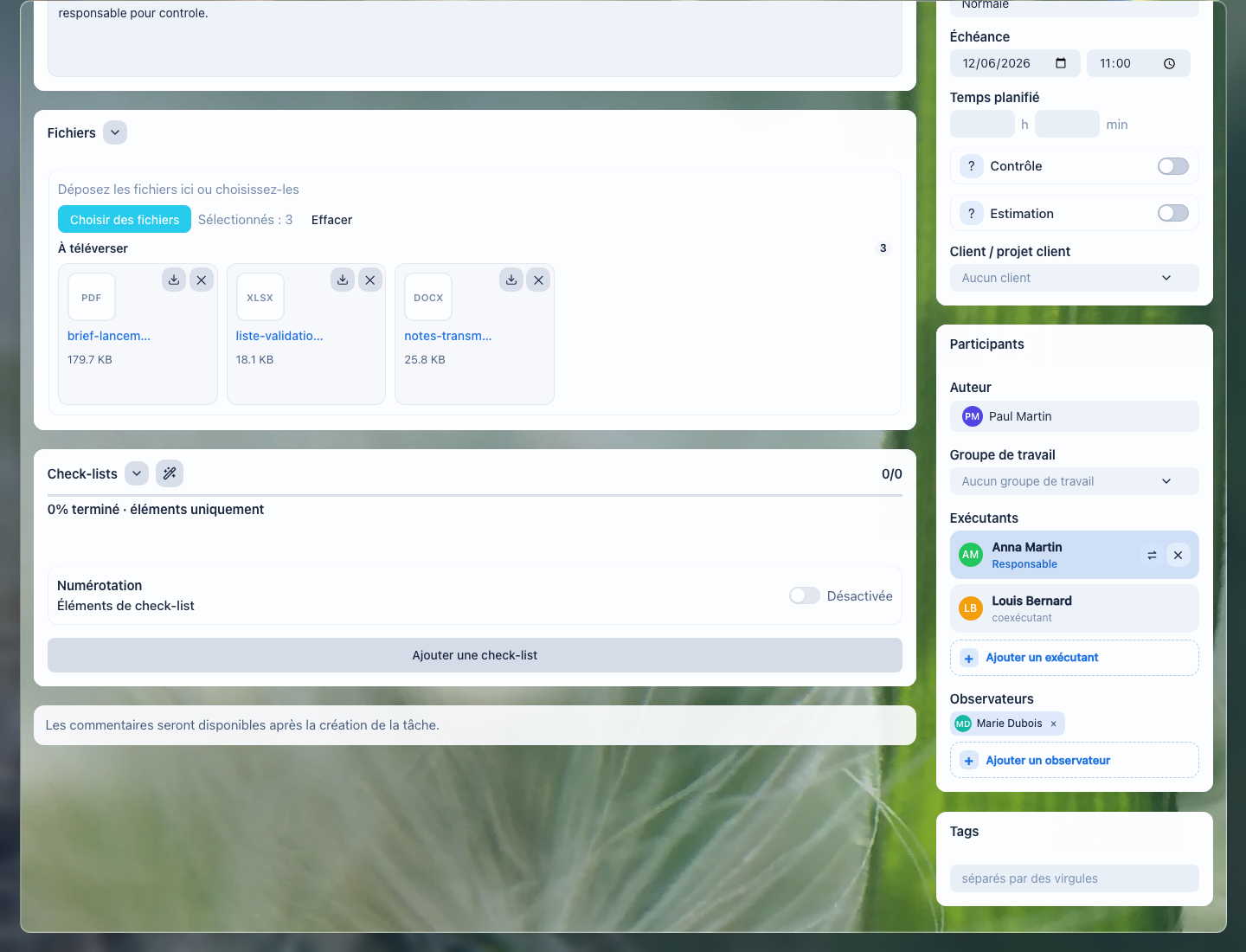
Les fichiers ajoutés à la création montrent les éléments qui doivent accompagner la tâche avant que l'exécutant ne commence.
Joignez les éléments sans lesquels la tâche ne peut pas être exécutée : contrat, cahier des charges, fichier client, tableau, lien vers un document ou fiche CRM. La pièce jointe doit aider l'exécutant à commencer sans recherches supplémentaires.
Une pièce jointe utile :
- se rapporte précisément à cette tâche, pas à une discussion générale ;
- porte un nom clair ou possède une explication dans la description ;
- est la version actuelle, pas un ancien brouillon ;
- est accessible aux participants qui doivent travailler avec ;
- ne contient pas de données privées ou commerciales inutiles.
Si un fichier sert seulement de référence, expliquez-le dans la description. Si un fichier doit être le résultat du travail, ajoutez-le aux critères d'acceptation.
Un fichier sélectionné ne prouve pas encore que le matériau est réellement entré dans la tâche. Avant d'envoyer la tâche au travail, vérifiez que les fichiers nécessaires sont visibles dans le bloc fichiers, que le responsable, les coexécutants et le vérificateur peuvent les ouvrir ou les télécharger, et que le matériau final se distingue des brouillons par son nom ou une explication.
Exemples :
| Situation | À joindre | À écrire dans la description |
|---|---|---|
| Il faut préparer une proposition | cahier des charges client, modèle de proposition | quel modèle utiliser et quoi remplir |
| Il faut vérifier un contrat | version actuelle du contrat | quelles sections vérifier et où marquer les corrections |
| Il faut mettre à jour une liste | tableau ou document avec la liste | quelles colonnes mettre à jour et comment savoir que la liste est prête |
Ne joignez pas un fichier seulement parce qu'il "pourrait servir". Les matériaux inutiles compliquent la tâche autant que les observateurs inutiles compliquent les notifications.
Projet, client et groupe de travail
Associez la tâche à un projet, un client ou un projet client si, sans ce lien, il sera ensuite difficile de retrouver le contexte. C'est particulièrement important pour les tâches liées aux ventes, au déploiement, aux documents et aux demandes répétées.
Le groupe de travail est utile lorsque la tâche concerne une équipe ou une direction stable. Ne choisissez pas un groupe uniquement pour trier : si le lien n'aide pas les participants à comprendre le contexte, il vaut mieux laisser la tâche sans groupe.
Tags
Les tags servent aux vues rapides et aux processus répétables : par exemple, contrat, pilote, validation, urgent-client. Un tag doit aider à retrouver ou regrouper les tâches plus tard.
Ne dupliquez pas avec des tags ce qui est déjà exprimé par le statut, le responsable ou le projet. Sinon la liste des tags cesse vite d'être utile.
Checklist
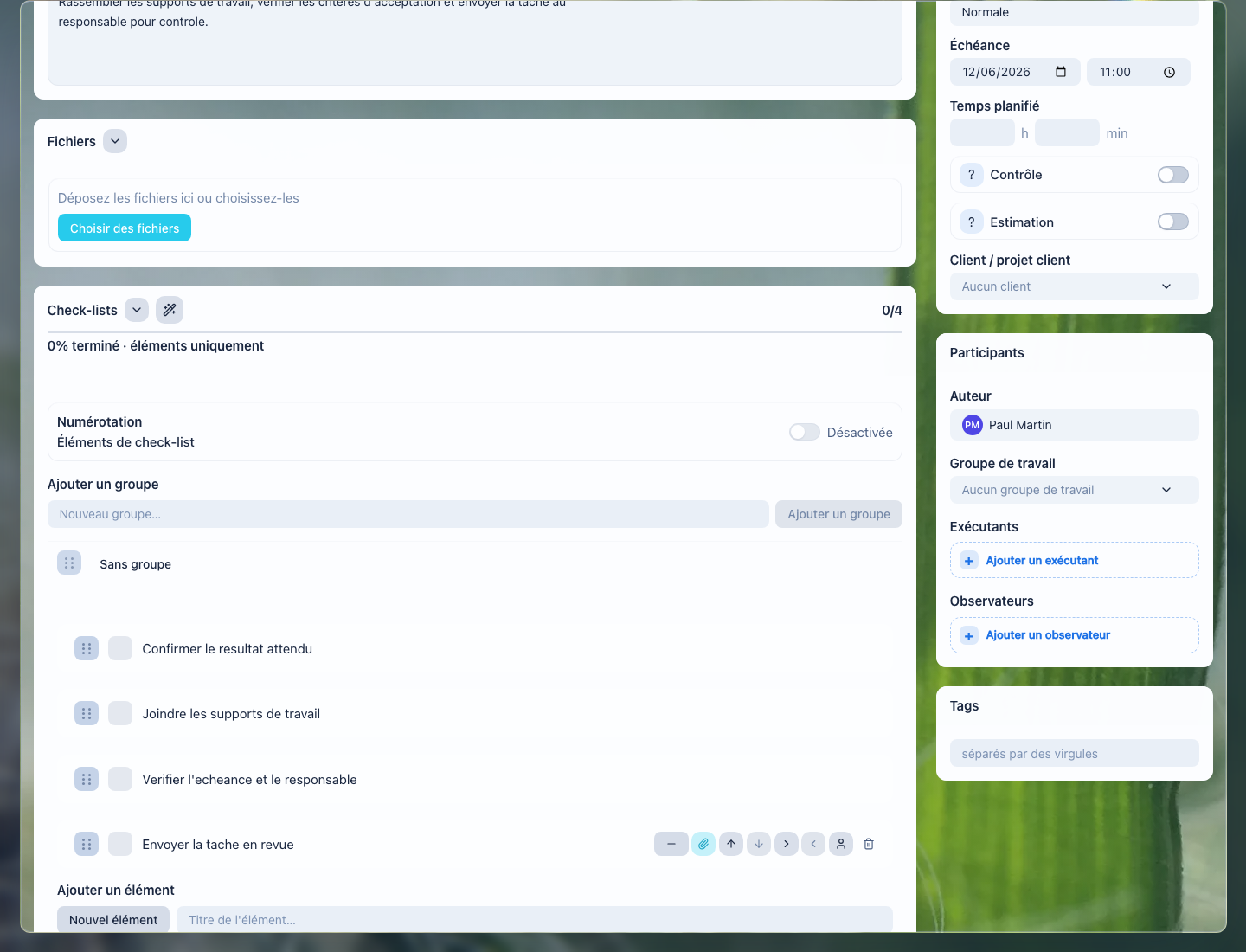
Une checklist à la création montre les étapes et l'ordre d'acceptation avant même que la tâche n'atteigne le responsable.
Ajoutez une checklist si la tâche comporte plusieurs étapes vérifiables. Un bon point de checklist doit décrire une action qui peut être marquée comme terminée.
La checklist est particulièrement utile lorsque :
- le travail se répète selon un processus ;
- le résultat dépend de plusieurs vérifications obligatoires ;
- plusieurs participants exécutent différentes parties du travail ;
- le demandeur doit comprendre rapidement l'avancement sans lire toute la correspondance.
Formulez les points comme des actions :
Bon :
- "Vérifier les coordonnées du client" ;
- "Remplir les conditions dans le modèle" ;
- "Transmettre la version finale pour validation".
Mauvais :
- "Coordonnées" ;
- "Commercial" ;
- "Comprendre le contrat".
Si un point demande une discussion séparée, ne le cachez pas dans la checklist. Placez l'explication dans la description de la tâche ou posez la question dans les commentaires.
Pour un processus complexe, utilisez l'imbrication avec prudence : le point supérieur doit désigner l'étape, et les points imbriqués les actions concrètes dans cette étape. Si l'imbrication empêche de lire rapidement la liste, il vaut mieux créer plusieurs points simples ou des tâches liées séparées.
Modèle lors de la création
Si le travail se répète, partez d'un modèle plutôt que d'un formulaire vide. Le modèle conserve la structure : description type, checklist, rôles, fichiers, tags et règles de contrôle.
Avant d'enregistrer une tâche issue d'un modèle, vérifiez qu'il correspond à la situation actuelle :
- supprimez les points de checklist qui ne s'appliquent pas ;
- remplacez les formulations standard par le résultat concret ;
- vérifiez le responsable et les observateurs ;
- mettez à jour échéance, projet, client et documents ;
- joignez les fichiers actuels, pas d'anciennes versions ;
- ajoutez un commentaire ou une précision si cette tâche diffère du scénario normal.
Un modèle accélère la création, mais ne retire pas la responsabilité du sens de la tâche. S'il ajoute des rôles inutiles, d'anciens fichiers ou des points obsolètes, l'exécutant reçoit du bruit au lieu d'un processus prêt.
Fichiers et checklist ensemble
Les fichiers et la checklist fonctionnent mieux ensemble : la checklist montre ce qu'il faut faire, et les fichiers prouvent la base du travail et la fin de chaque étape importante.
Ordre simple :
- Joignez les matériaux de départ à la tâche : cahier des charges, contrat, tableau, modèle ou lien vers un document.
- Ajoutez une action vérifiable pour chaque étape de checklist.
- Joignez la preuve d'une étape précise au point correspondant, pas seulement à la liste générale des fichiers.
- Ajoutez le résultat final aux fichiers de la tâche et mentionnez-le dans les critères d'acceptation.
- Si un fichier remplace une ancienne version, laissez une courte explication en commentaire.
Ainsi, la personne qui vérifie voit plus qu'un pourcentage d'avancement : les matériaux utilisés, ce qui a changé et où se trouve le résultat final.
Comment créer une tâche dans LadVen OS
- Ouvrez la section des tâches dans LadVen OS.
- Cliquez sur l'action de création d'une nouvelle tâche.
- Remplissez le titre, la description, le responsable et l'échéance.
- Indiquez la priorité, le temps prévu ou l'estimation préalable s'ils influencent l'exécution.
- Ajoutez le projet, le client, le groupe de travail, les tags ou le document si la tâche leur est liée.
- Joignez les fichiers utiles : uniquement les matériaux actuels nécessaires à l'exécution ou à la vérification du résultat.
- Ajoutez une checklist si le travail comporte plusieurs étapes ou vérifications.
- Vérifiez les participants, l'accès aux fichiers, l'échéance et les critères d'acceptation.
- Enregistrez la tâche.
Exemple d'une bonne tâche
Titre :
Préparer la proposition commerciale pour le client

Description :
Contexte :
Le client a demandé une proposition pour un lancement pilote. Il faut envoyer la version finale avant la réunion.

Ce qu'il faut faire :
1. Vérifier les informations du cahier des charges.
2. Remplir le modèle de proposition commerciale.
3. Ajouter les délais et les conditions de lancement.
4. Transmettre la version au demandeur pour validation.

Critères d'acceptation :
- le document est rempli sans commentaires de brouillon ;
- les délais et les conditions de lancement sont indiqués ;
- la version finale est jointe à la tâche.

Checklist :
- Vérifier les informations du cahier des charges.
- Remplir le modèle de proposition.
- Ajouter les délais et les conditions.
- Joindre la version finale.
- Transmettre pour validation.

Fichiers :
- cahier des charges client ;
- modèle de proposition commerciale ;
- tableau actuel des conditions de lancement.
Ce qu'il faut vérifier avant l'enregistrement
Mini-checklist avant l'enregistrement :
- Le titre décrit le résultat, pas un thème général.
- La description contient le contexte, les étapes et les critères d'acceptation.
- Il y a un seul responsable et il comprend son rôle.
- L'échéance est indiquée ou la raison de son absence est claire dans la description.
- La priorité, le temps prévu et l'estimation préalable sont indiqués uniquement là où ils sont réellement nécessaires.
- Les fichiers, liens et entités CRM sont vraiment nécessaires au travail et accessibles aux participants.
- Le projet, le client, le groupe de travail et les tags aident à retrouver le contexte, au lieu d'être ajoutés pour la forme.
- Les observateurs sont ajoutés consciemment.
- La checklist se compose d'actions vérifiables, pas de thèmes généraux.
Si au moins un point soulève un doute, il vaut mieux préciser la tâche avant l'enregistrement. Après le lancement, une mauvaise formulation se transforme vite en commentaires inutiles, reports d'échéance et débat sur ce qui devait être considéré comme le résultat prêt.
Après la création
Vérifiez que la tâche apparaît dans la liste et que les participants ont accès au contexte. S'il faut une clarification, posez la question dans les commentaires de la tâche, pas dans un message personnel séparé : la décision restera ainsi dans le contexte de travail.
Si la tâche a été créée par erreur, corrigez immédiatement le titre, les participants ou l'échéance. Plus tôt la tâche est remise en ordre, moins les participants recevront de notifications et de clarifications inutiles.
Erreurs fréquentes
| Erreur | En quoi cela gêne | Comment corriger |
|---|---|---|
| La tâche est créée sans résultat. | L'exécutant ne comprend pas ce qu'il doit transmettre à l'acceptation. | Formulez le résultat : fichier, décision, liste, validation, message envoyé ou vérification effectuée. |
| Le titre est trop général. | La tâche est difficile à retrouver dans la liste et à distinguer des demandes similaires. | Commencez le titre par une action et un résultat : "Préparer", "Vérifier", "Valider", "Mettre à jour". |
| La description ne contient qu'un lien. | Les participants doivent redécouvrir quoi ouvrir et quoi faire avec le matériau. | Ajoutez à côté du lien une courte explication et un critère d'acceptation. |
| La responsabilité est de fait partagée entre plusieurs personnes. | Personne ne possède le résultat final. | Désignez un responsable unique et ajoutez les autres comme coexécutants avec des parties de travail claires. |
| Les observateurs ont été ajoutés "pour la visibilité". | Les personnes reçoivent des notifications inutiles et réagissent moins bien aux tâches importantes. | Gardez seulement ceux qui doivent voir l'avancement, et mentionnez les autres lorsque le résultat est prêt. |
| L'échéance est "aujourd'hui" sans raison. | L'urgence se dévalue et le plan de la journée est cassé sans bénéfice. | Indiquez la date réelle ou expliquez ce qui bloque le travail aujourd'hui. |
| Une priorité élevée remplace l'explication de l'urgence. | L'équipe voit le signal, mais ne comprend pas la raison métier. | Gardez la priorité seulement pour les tâches qui doivent passer avant le flux et ajoutez la raison dans la description. |
| Les fichiers sont joints sans vérification de version et d'accès. | L'exécutant travaille avec un matériau obsolète ou ne peut pas l'ouvrir. | Avant l'enregistrement, vérifiez l'actualité du fichier, son nom clair et l'accès des participants. |
| Le lien avec le client, le projet ou le document n'est pas choisi. | Le contexte se perd ensuite dans la liste des tâches et la correspondance. | Associez la tâche à l'objet de travail s'il aide à retrouver l'historique et les matériaux. |
| Les tags dupliquent le statut ou le responsable. | Les vues par tags cessent d'aider. | Utilisez les tags seulement pour les processus, les thèmes et les catégories répétables. |
| La checklist se compose de thèmes généraux. | L'avancement paraît formel et ne montre pas la préparation réelle. | Réécrivez les points comme des actions courtes et vérifiables. |
Comment reconnaître une tâche bien créée
Après l'enregistrement, ouvrez la carte et lisez-la comme le feraient le responsable et le manager. Une tâche bien créée se comprend sans message séparé :
- le titre montre immédiatement le résultat attendu ;
- un responsable possède le résultat, tandis que les coexécutants et observateurs ne diluent pas la responsabilité ;
- l'échéance, la priorité, le temps prévu et l'estimation préalable ont une raison claire ;
- la description donne le contexte, les étapes et les critères d'acceptation ;
- les fichiers, liens, client, projet et document aident réellement à faire le travail ;
- la checklist découpe le résultat en actions vérifiables ;
- la tâche créée depuis un modèle est adaptée au cas actuel, pas enregistrée mécaniquement ;
- les champs obligatoires et avertissements sont corrigés avant le lancement.
Si la carte peut être remise au responsable et que le manager comprend comment accepter le résultat, la tâche est pilotable. S'il faut encore l'expliquer séparément, revenez au titre, à la description, aux participants, aux fichiers ou à la checklist et clarifiez-les dans la tâche.